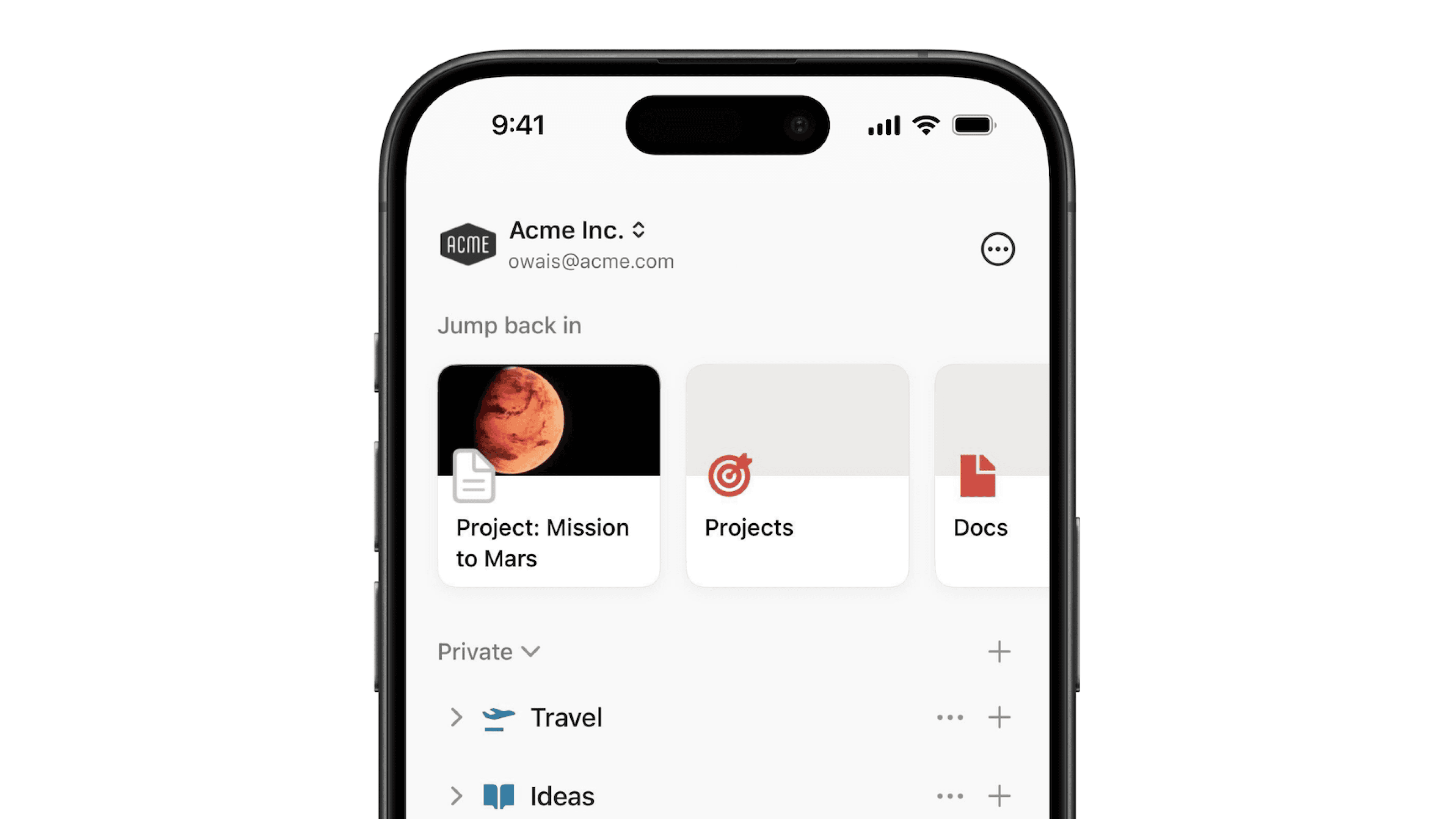
إعدادات مساحة العمل
عند التسجيل في Notion، يمكنك إنشاء عدة مساحات عمل مرتبطة بحسابك. يمكن تخصيص كل مساحة عمل حسب رغبتك باستخدام إعدادات خاصة بمساحة عمل. إليك كيفية إدارة كل جانب من جوانب مساحة عمل فردية.
الانتقال إلى الأسئلة الشائعة
ملاحظة: العديد من هذه الإعدادات لا تظهر إلا إذا كنت مسؤولاً في الخطة المميزة أو الخطة المؤسسية. وهي لا تظهر في تطبيق الهاتف المحمول على الإطلاق. اتصل بقسم المبيعات لمعرفة المزيد حول خطتنا المؤسسية →
ألا تعرف مكان وجود إعداد معين؟ يمكنك البحث عنه بدلاً من الاطلاع على كل صفحة من صفحات الإعدادات.
للعثور على إعداد:
انتقل إلى
الإعداداتفي الشريط الجانبي.في شريط البحث الموجود في أعلى اليسار، اكتب ما تبحث عنه، مثل "تصدير" (export) أو "نطاق" (domain).
حدد النتيجة. سينقلك Notion إلى صفحة الإعدادات الصحيحة ويبرز الإعداد لفترة وجيزة ليسهل عليك العثور عليه.
تُظهر كل نتيجة أيضاً مكان الإعداد، مثل مساحة عمل / عام، حتى تعرف أين تجده في المرة القادمة.
ملاحظة:
يطابق البحث الكلمات الدقيقة في اسم الإعداد أو وصفه أو الصفحة الموجود فيها. إذا لم تظهر لك نتيجة، فجرب الكلمة الدقيقة التي يستخدمها Notion لهذا الإعداد.
لن ترى سوى الإعدادات التي يمكنك الوصول إليها. على سبيل المثال، لن يرى أعضاء مساحة العمل الإعدادات التي لا يمكن تغييرها إلا من قبل مالكي مساحة العمل.
قد لا تظهر بعض الإعدادات في البحث بعد. ويتم إضافة المزيد منها بمرور الوقت.
لتغيير اسم وأيقونة مساحة عمل:
انتقل إلى
الإعداداتفي الشريط الجانبي.ضمن
مساحة عمل، حددعام.في الحقل الموجود تحت
الاسم، أدخل اسماً بسيطاً لمساحة عمل.تحت
الأيقونة، انقر على أيقونتك الحالية واختر رمزاً تعبيرياً أو حمّل صورتك الخاصة.
اجعل من السهل على الأشخاص الذين لديهم نطاقات عناوين بريد إلكتروني معينة الانضمام تلقائياً إلى مساحة عملك كعضو، أو كمالك مساحة عمل إذا كنت مشتركاً في الخطة المجانية. بمجرد تسجيلهم، سيتعرف Notion على بريدهم الإلكتروني ويسألهم عما إذا كانوا يرغبون في الانضمام إلى مساحة عملك.
لتعيين نطاق مسموح به:
انتقل إلى
الإعداداتفي الشريط الجانبي.ضمن
مساحة عمل، حددعام.تحت
الوصول عبر النطاق الموثوق، ابحث عن الحقل الموجود تحتنطاقات البريد الإلكتروني المسموح بهاوأدخل نطاقك.
ملاحظة:
تقتصر النطاقات المسموح بها الجديدة على نطاقات البريد الإلكتروني الخاصة بأعضاء مساحة العمل تلك. لإضافة نطاق غير متاح، سيتعين على شخص لديه عنوان بريد إلكتروني من ذلك النطاق الانضمام إلى مساحة العمل.
ضع في اعتبارك أنه ستتم محاسبتك لكل عضو في الخطة المميزة وخطة الأعمال والخطة المؤسسية.
سيتم دائماً نسخ بيانات Notion احتياطياً في السحابة، ولكن يمكنك أيضاً تصديرها للاحتفاظ بها. يمكنك تصدير جميع صفحاتك بتنسيق HTML أو Markdown أو CSV (لقواعد البيانات)، بالإضافة إلى أي ملفات قمت بتحميلها أيضاً.
إذا كنت مشتركاً في خطة الأعمال أو الخطة المؤسسية، فيمكنك أيضاً تصدير مساحة عملك بأكملها بتنسيق PDF، وهو ما قد يكون مفيداً للنسخ الاحتياطية القانونية ولأغراض الامتثال.
الصفحات التي لا يملك المُصدِّر حق الوصول إليها، مثل الصفحات الخاصة لمستخدمين آخرين، لن يتم تضمينها في التصدير. يمكن لمالكي مساحة عمل في الخطة المؤسسية منح أنفسهم والآخرين حق الوصول إلى صفحات محددة باستخدام البحث عن المحتوى، بحيث يمكن تضمين تلك الصفحات في عمليات التصدير المستقبلية. قد لا يتم تصدير بعض المحتوى أيضاً بناءً على إعدادات مساحة عمل الفريق.
يتم تضمين خريطة موقع (index.html) في التصدير لمساعدتك في التنقل في مساحة العمل المُصدَّرة. ترتبط عناصر القائمة في خريطة الموقع محلياً بالصفحات المُصدَّرة بتنسيقي HTML وMarkdown.
لتصدير محتوى مساحة عملك:
انتقل إلى
الإعداداتفي الشريط الجانبي.ضمن
مساحة عمل، حددعام.اعثر على
تصدير كل محتوى مساحة العملوحدده.ستتلقى بريداً إلكترونياً من Notion يحتوي على رابط لتنزيل ملفاتك. سينتهي صلاحية هذا الرابط بعد 7 أيام.
ملاحظة:
لا يمكنك تصدير مساحة عملك بالكامل إلا من خلال سطح المكتب أو الويب.
لا يمكنك إعادة إنشاء مساحة عملك فوراً عن طريق إعادة تحميل محتوى مساحة عمل الذي قمت بتصديره.
إذا كنت مشتركاً في خطة الأعمال أو الخطة المؤسسية، يمكنك تصدير قائمة بجميع الأشخاص الموجودين في مساحة عملك.
سيتضمن ملف CSV المُصدَّر ما يلي:
البريد الإلكتروني.
الاسم الأول.
اسم العائلة.
الدور (مالك مساحة العمل، مسؤول العضوية، عضو، أو ضيف).
قائمة بمجموعات الأذونات التي ينتمي إليها كل عضو في مساحة عمل.
مُعرِّف المستخدم.
لتصدير أعضاء مساحة العمل كملف CSV:
انتقل إلى
الإعداداتفي الشريط الجانبي.ضمن
مساحة عمل، حددعام.ابحث عن
تصدير أعضاء مساحة العمل كملف CSVوحددها.
إذا كنت تريد أن تكون تحليلات عرض الصفحة مرئية للمستخدمين الذين لديهم وصول كامل أو وصول تعديل إلى صفحة:
انتقل إلى
الإعداداتفي الشريط الجانبي.ضمن
مساحة عمل، حددعام.قم بطي
حفظ وعرض تحليلات عرض الصفحة.
بمجرد حذف مساحة عمل:
هذا الإجراء دائم.
سيتم حذف كل المحتوى الموجود بداخلها. لن تتمكن من الوصول إلى محتواك — حتى صفحاتك الخاصة. قد ترغب في تصدير أي بيانات تريد الاحتفاظ بها بعد حذف مساحة عمل.
سيتم حذف مساحة عمل المحذوفة لجميع الأشخاص الموجودين فيها. هذا يعني أن جميع المستخدمين الذين كانوا جزءاً من مساحة عمل قبل حذفها لن يعود بإمكانهم الوصول إلى مساحة عمل تلك أو أي محتوى بداخلها.
ستتم إعادتك إلى مساحة عمل أخرى تنتمي إليها، أو إلى صفحة التسجيل في Notion إذا كنت لا تنتمي إلى أي مساحات أخرى.
لحذف مساحة عمل:
انتقل إلى
الإعداداتفي الشريط الجانبي.ضمن
مساحة عمل، حددعام.مرر للأسفل إلى
منطقة الخطروحددحذف مساحة عمل بالكامل. سيُطلب منك كتابة اسم مساحة عملك لتأكيد رغبتك في المتابعة.
يمكن لأعضاء مساحة العمل الانتقال إلى الإعدادات في الشريط الجانبي الخاص بهم ← الرموز التعبيرية لإدارة الرموز التعبيرية المخصصة في مساحة عملهم. من هنا، يمكنهم:
حدد
إضافة رمز تعبيريلتحميل ملفهم الخاص.حدد
•••بجوار رمز تعبيري مخصص قاموا بإضافته، وتعديلأوحذفله.يمكن لمالكي مساحة العمل تعديل أو حذف أي رمز تعبيري، حتى لو لم يقوموا بإنشائه.
يمكن لمالكي مساحة العمل أيضاً طي
قصر إنشاء الرموز التعبيرية المخصصة على مالكي مساحة العملإذا لم يرغبوا في أن يتمكن جميع الأعضاء من إنشاء رموز تعبيرية مخصصة.
بناءً على كيفية استخدامك لمساحة عملك، قد ترغب في إبقاء البيانات الموجودة فيها خاصة بفريقك فقط. يمكنك الانتقال إلى قسم الأمان لضبط إعدادات أمان مساحة عملك.
ملاحظة: بعض الإعدادات التالية متاحة في خطط Notion محددة فقط.
السماح بطلبات الوصول إلى الصفحة من غير الأعضاء: هذا الإعداد متاح لجميع الخطط باستثناء خطة المؤسسات (Enterprise).السماح للأعضاء بطلب إضافة أعضاء آخرين: هذا الإعداد متاح للمستخدمين في الخطة المميزة أو أعلى.السماح لأي مستخدم بطلب إضافته كعضو في مساحة العمل: هذا الإعداد متاح للمستخدمين في الخطة المميزة أو أعلى.السماح لضيوف الصفحة بطلب إضافتهم كأعضاء في مساحة العمل: هذا الإعداد متاح للمستخدمين في الخطة المميزة أو أعلى.
إعدادات الأمان متاحة في الخطة المؤسسية فقط
تعطيل نشر المواقع والنماذج: لا تسمح للأعضاء بنشر مواقع Notion أو نماذج على الويب. سيتم إيقاف أي مواقع أو نماذج منشورة بالفعل على الويب.تعطيل تكرار الصفحات إلى مساحات عمل أخرى: لا تسمح للأعضاء بنقل الصفحات إلى مساحات عمل أخرى. هذا مفيد بشكل خاص إذا كان لديك الكثير من الأشخاص والكثير من الصفحات. قد يصبح الأمر مربكاً بسرعة، وقد يفقد بعض الأشخاص حق الوصول عند نقل الصفحات.تعطيل التصدير: لا تسمح للأعضاء بتصدير الصفحات. يضمن هذا بقاء جميع بياناتك في Notion بدلاً من حفظ إصدارات مختلفة بتنسيق Markdown أو CSV.السماح للأعضاء بدعوة ضيوف إلى الصفحات: اسمح للأعضاء بدعوة ضيوف إلى صفحات محددة في مساحة العمل.السماح للأعضاء بطلب إضافة ضيوف: اسمح للأعضاء بطلب دعوة ضيوف إلى صفحات مساحة العمل.من يمكنه إضافة عضو مقيَّد إلى مساحات الفريق: اختر ما إذا كان بإمكان مالكي مساحة العمل، أو مالكي مساحة العمل ومساحة الفريق، أو أي عضو إضافة عضو مقيَّد إلى مساحة الفريق.من يمكنه إضافة عضو مقيَّد إلى الصفحات: اختر ما إذا كان بإمكان مالكي مساحة العمل، أو أي عضو بموافقة المسؤول، أو أي عضو إضافة عضو مقيَّد إلى صفحة.بمجرد نقل الصفحات إلى سلة المهملات، احذفها بعد: يتيح لك هذا اختيار المدة التي سيتم بعدها حذف الصفحات بعد نقلها إلى سلة المهملات.بعد حذف الصفحات من سلة المهملات، احتفظ بها لمدة: يتيح لك هذا اختيار المدة التي يمكن خلالها الاحتفاظ بالصفحات بعد حذفها من سلة المهملات.

هل تبحث عن معلومات حول إعدادات عمليات الربط؟ اقرأ هذه المقالة →
ملاحظة: إذا كنت مهتماً بمعرفة المزيد عن خطتنا المؤسسية، يمكنك التواصل معنا عن طريق ملء هذا النموذج. سنرد عليك في أقرب وقت ممكن!
إذا كنت مشتركاً في خطة الأعمال أو الخطة المؤسسية، فيمكنك التحقق من النطاق لمساحة عملك.
ملاحظة: إذا كنت مشتركاً في الخطة المؤسسية، فستحتاج إلى التحقق من نطاقك عبر عناصر التحكم على مستوى المؤسسة.
للتحقق من نطاق لمساحة العمل الخاصة بك:
انتقل إلى
الإعداداتفي الشريط الجانبي.حدد
Identity.بجوار
Verified domains، حددAdd domain.أدخل نطاقك الجديد وحدد
Next.اتبع المطالبات لتحديث سجل DNS الخاص بك.
انقر على
Verifyلحث Notion على التحقق من سجل DNS الخاص بك.إذا كانت حالة نطاقك هي
Pending، فحدد•••بجوار النطاق →View details→Verifyللتحقق منه يدوياً.
بمجرد اكتمال التحقق، ستتلقى رسالة تأكيد عبر البريد الإلكتروني وستصبح حالة نطاقك
Verified.
إذا كنت مشتركاً في خطة الأعمال أو الخطة المؤسسية، فيمكنك إعداد SAML SSO لمساحة عملك. اعرف المزيد في هذه المقالة →
الأسئلة الشائعة
أنا مشترك في الخطة المميزة، ولكنني لا أرى أياً من هذه الإعدادات في الإعدادات.
أنا مشترك في الخطة المميزة، ولكنني لا أرى أياً من هذه الإعدادات في الإعدادات.
مالكو مساحة العمل فقط هم من يمكنهم الوصول إلى إعدادات مساحة العمل هذه. إذا انتقلت إلى علامة التبويب "الأعضاء"، فسترى ما إذا كنت ضيفاً أو عضو في مساحة العمل أو مسؤول العضوية أو مالك مساحة العمل في مساحة العمل. اطلب من مالك مساحة العمل ترقية حالة عضويتك إذا لزم الأمر.
أحاول إضافة نطاق جديد إلى إعداد "نطاقات البريد الإلكتروني المسموح بها"، لكن النظام لا يسمح لي بذلك.
أحاول إضافة نطاق جديد إلى إعداد "نطاقات البريد الإلكتروني المسموح بها"، لكن النظام لا يسمح لي بذلك.
تقتصر النطاقات المسموح بها الجديدة على نطاقات البريد الإلكتروني الخاصة بأعضاء مساحة عمل تلك. لإضافة نطاق غير متاح، سيتعين على شخص يحمل عنوان بريد إلكتروني من ذلك النطاق الانضمام إلى مساحة عمل.
هل يدعم Notion النطاقات المخصصة؟
هل يدعم Notion النطاقات المخصصة؟
تعرف على كيفية المطالبة بنطاق notion.site أو ربط نطاق مخصص بموقع Notion الخاص بك هنا →
كيف يمكنني نقل كل محتوى Notion الخاص بي إلى مساحة عمل مختلفة؟
كيف يمكنني نقل كل محتوى Notion الخاص بي إلى مساحة عمل مختلفة؟
ملاحظة: سيتم تكرار أي محتوى يتم نقله إلى مساحة العمل الجديدة، وأحياناً تواجه هذه الصفحات مشكلات. لمزيد من المعلومات، انقر هنا.
لنقل المحتوى الخاص بك من مساحة عمل إلى أخرى مرتبطة بنفس الحساب، انقر على ••• بجوار كل صفحة من الصفحات ذات المستوى الأعلى في الشريط الجانبي (أو انقر بزر الماوس الأيمن) واختر نقل إلى. في أسفل قائمة النقل، سترى قائمة منسدلة لاختيار مساحة عمل مختلفة.
عند نقل الصفحات ذات المستوى الأعلى، تنتقل معها جميع صفحاتها الفرعية. ستظهر في قسم Private ولكن يمكن نقلها إلى أي مكان ترغب في وضعها فيه.
ماذا لو حذفت شيئاً ما نهائياً عن طريق الخطأ؟ هل توجد طريقة لاستعادته؟
ماذا لو حذفت شيئاً ما نهائياً عن طريق الخطأ؟ هل توجد طريقة لاستعادته؟
إذا حذفت صفحة أو مساحة عمل أو حتى حسابك بالكامل عن طريق الخطأ، يمكننا المساعدة! الحوادث تقع 😅 ما عليك سوى إرسال رسالة إلينا داخل التطبيق بالنقر على ? في أسفل الشريط الجانبي، أو مراسلتنا عبر البريد الإلكتروني [email protected].
نحتفظ بنسخ احتياطية من قاعدة بياناتنا، مما يتيح لنا استعادة نسخة احتياطية من البيانات بالصورة التي كانت عليها في لحظة معينة ضمن الثلاثين يوماً الماضية إذا احتجت إليها.