Links og tilbagelinks
Hov! Det ser ud til, at din reklameblokker forhindrer videoen i at blive afspillet.
Se den på YouTube i stedet

Notion gør det nemt at linke til alle former for indhold i og uden for dit arbejdsområde.
Gå til Ofte stillede spørgsmålInline i et afsnit
Der er et par måder at linke til en anden Notion-side i et afsnit:
@-omtale: Indtast
@, og begynd derefter at skrive navnet på den side, du vil linke til. Find og vælg den i menuen, der vises.[[ kommando: Indtast
[[, og begynd derefter at skrive navnet på den side, du vil linke til. Find og vælg den i menuen, der vises.+ kommando: Indtast
+, og begynd derefter at skrive navnet på den side, du vil linke til. Find og vælg den i menuen, der vises.
Som en blok
Du kan indsætte et link på en Notion-side som en blok, så du nemt kan placere det, hvor du vil på siden. Sådan gør du:
På en side skal du indtaste Skråstregskommandoen
/link. Alternativt kan du klikke på+, der vises ved markørplacering til venstre for en blok, og vælgeLink til sidefra rullemenuen.Begynd at indtaste navnet på den side, du vil linke til. Find og vælg den i menuen, der vises.
For at flytte blokken skal du klikke på
⋮⋮til venstre for den og trække den til den ønskede placering på siden.

Bemærk: Når du tilføjer en Link til side-blok, vises den linkede side i din sidemenu under den side, hvor du indsatte linket, ligesom enhver anden underside.
Hver blok i Notion har sit eget ankerlink, som kan kopieres og deles. Disse er perfekte til at henlede en persons opmærksomhed på en bestemt del af en lang Notion-side! Sådan linker du til en bestemt blok:
Hold markøren over blokken, og klik på
⋮⋮, der vises til venstre.Vælg
Kopier link til blok. Dette vil kopiere denne specifikke bloks URL til din udklipsholder.Indsæt denne URL hvor som helst — på en Notion-side, i en Slack-besked, en e-mail og meget mere.
Når du indsætter en websides URL i Notion, kan den oprette en kompakt, letlæselig link-omtale, der hjælper med at holde din side pæn og overskuelig. Du kan endda holde markøren over linket for at se et hurtigt eksempel. Sådan bruger du en link-omtale på din side:
Indsæt webadressen.
I menuen, der vises, skal du vælge
Indsæt som omtale.Websiden vises med et ikon, kilden og sidens titel.
Bemærk:
Linkomtaler fungerer bedst med offentlige websider. Links, der kræver bestemte tilladelser eller godkendelse for at kunne ses, indsættes ikke i Notion med nogen form for rig information.
Hvis din browser har blokeret cookies, vises linkomtaler muligvis ikke korrekt.

Når du linker til noget inde i en app, der integreres med Notion, kan Notion generere en forhåndsvisning for det! Se hvilke platforme der understøttes her →
Tilbagelinks viser dig alle de sider, der linker til den side, du befinder dig på lige nu. Du kan bruge disse til at navigere i dit arbejdsområde.
Tilbagelinks oprettes automatisk, hver gang du foretager en @-omtale af en side. For at se en sides tilbagelinks skal du vælge {#} tilbagelinks under dens titel eller dens egenskaber, hvis det er en databaseside.
Du kan kun se tilbagelinks for sider, du har adgang til. Andre personer kan ikke se tilbagelinks til dine private sider. Tilbagelinks til sider, der kun er synlige for dig, vil være markeret som Privat.
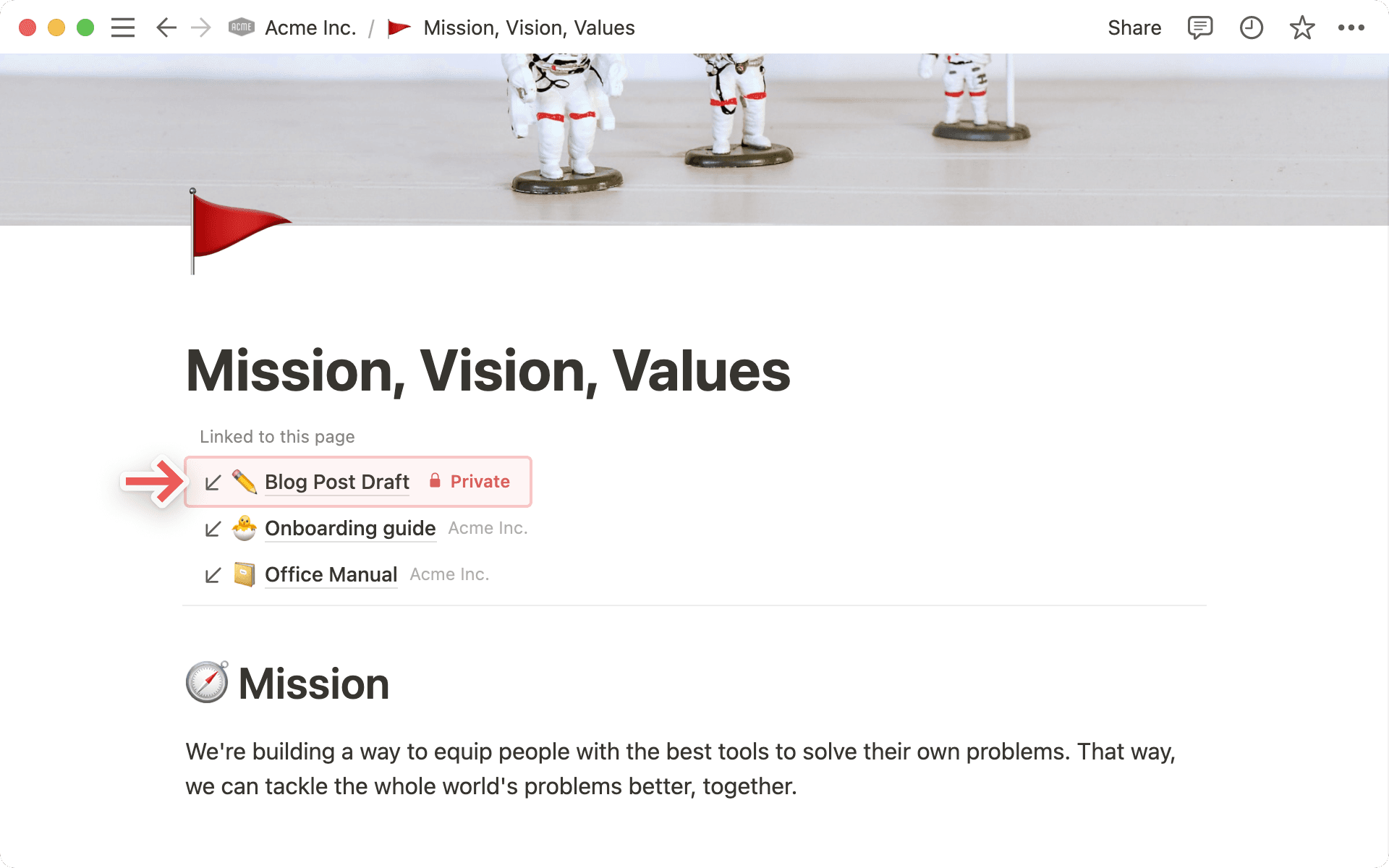
Tilbagelinks vises automatisk over sidetitlen og kommer til syne ved markørføring, når en side har dem.
Få mere at vide
Ofte stillede spørgsmål
Hvordan åbner jeg automatisk Notion-links i computerappen?
Hvordan åbner jeg automatisk Notion-links i computerappen?
Hvis du vil have, at alle links til Notion-sider åbnes i din computerapp:
Åbn Notion i din webbrowser.
Gå til
Indstillinger→Præferencer.Slå
Åbn links i computerappentil.
Du skal allerede have installeret computerappen. Du skal også gå til Notion i din computerapp og sikre dig, at Åbn Notion-links i browser er slået fra i dine indstillinger.
Hvad er forskellen mellem at @-omtale en side og at tilføje en Link til side-blok?
Hvad er forskellen mellem at @-omtale en side og at tilføje en Link til side-blok?
Link til side fungerer lidt ligesom at oprette en underside. Når du refererer til en Notion-side på denne måde, vil den blive vist i din sidemenu som en underside til den side, hvor den blev linket.
@-omtale af en side skaber noget, der minder mere om et hyperlink. Sider, som du @-omtaler, vil ikke blive vist som undersider til de sider, de er blevet omtalt i.