Notion-agent
Hov! Det ser ud til, at din reklameblokker forhindrer videoen i at blive afspillet.
Se den på YouTube i stedet

Med din Notion Agent har du ikke bare et teammedlem, der tænker sammen med dig, men et, der får arbejdet gjort for dig — præcis som du ønsker.
Gå til Ofte stillede spørgsmålNotion Agent er dit AI-teammedlem inde i Notion.
Notion Agent har de samme tilladelser som dig. Hvis du ikke kan se eller redigere bestemt indhold, kan din Agent det heller ikke. Du kan tilpasse, hvordan din Agent svarer, med Færdigheder og instruktioner.
For at holde Notion AI hurtig og pålidelig inkluderer Business- og Enterprise-abonnementer en forbrugskvote for visse Notion AI-funktioner, herunder Notion Agent.

Tip: Når du chatter med din Notion Agent, så giv den en tommelfinger op eller tommelfinger ned for at fortælle os, hvordan den klarer sig. Hvis du giver en tommelfinger ned, vil du også kunne fortælle os hvorfor.
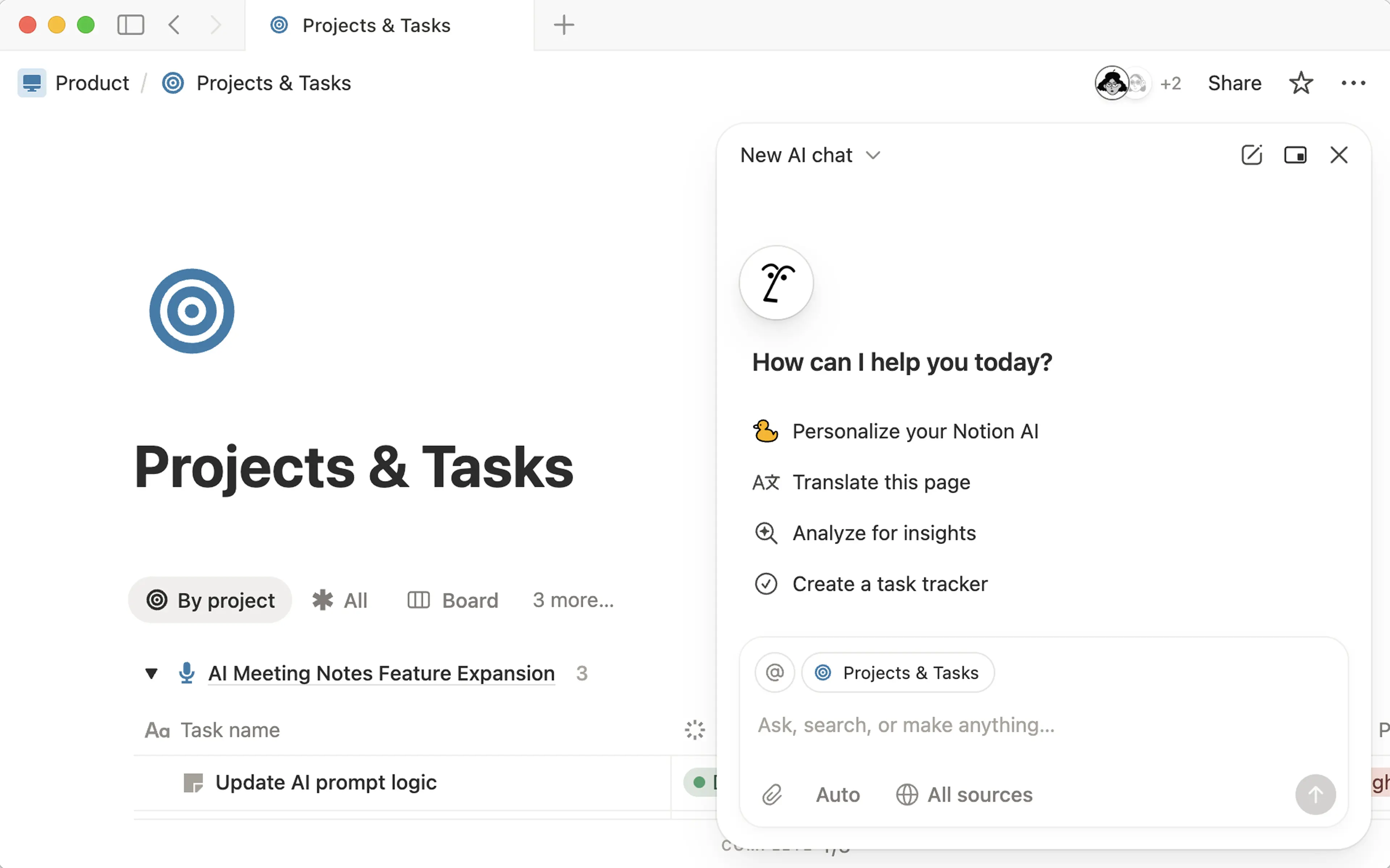
Find det venlige ansigt nederst i Notion for at chatte med din Agent. Så snart du åbner en chat med Agent, vil du kunne gøre følgende:
Vælg fra en liste over handlinger, som Agent kan udføre for dig baseret på den side, du befinder dig på — dette kan være at generere handlingspunkter fra den side, du er på, eller gøre indholdet mere kortfattet.
Indtast dit spørgsmål eller din forespørgsel. Med Agent kan du nu stille mere komplekse spørgsmål og bede den om at håndtere opgaver i flere trin.
Som standard vil Agent tage højde for konteksten på den side, du befinder dig på. Hvis du har valgt specifikke blokke på din side, vil Agent fokusere på disse blokke i din chat. Du kan give den yderligere kontekst ved at vælge
@øverst i tekstfeltet og derefter vælge en bestemt side eller person i dit arbejdsområde. Derudover kan du vælgeAlle kilderi en chat og vælge en eller flere kilder, som du vil have Agent til at kigge på. Alle MCP-servere, du har forbundet, vil også blive vist her underMCP-servere.Du kan også @-omtale specifikke sider eller personer direkte i din forespørgsel.
Vælg
📎for at uploade en fil, som Agent skal se på.Vælg
Autofor at skifte til en anden AI-model. Husk, at afhængigt af hvilken model du vælger, ser Agent muligvis kun på information fra internettet for at hjælpe dig med dit arbejde. Den kan muligvis ikke se information fra dit arbejdsområde eller forbundne apps. Tilgængelige modeller inkluderer Claude Fable 5 (kun Business- og Enterprise-abonnementer), Claude Sonnet 5, de nyeste GPT-modeller, Gemini og Grok. Claude Fable 5 er fantastisk til dybdegående arbejde som detaljeret research, længere tekster og opgaver i flere trin. En arbejdsområdeadministrator skal aktivere dette underIndstillinger→Notion AI, før det vises for dig. Er du i tvivl om, hvilken model du skal vælge? Lad den stå påAutoog Notion vil vælge en model til hver opgave.
Udføre flere Handlinger på dine vegne ved hjælp af konteksten fra dit arbejdsområde og forbundne apps. Hvis du har en opgave, du skal have fuldført, kan din Notion Agent gøre det for dig — lige fra at søge efter specifik viden til at bruge den information til at oprette sider eller databaser, som du og dit team kan udføre Handlinger på.
Prøv disse prompts:
"Brug vores side med virksomhedsmål, Jira-epics og sidste kvartals forretningsgennemgang til at udarbejde OKR'er for 1. kvartal med målbare KR'er og klare ejere. Link hver KR til dens dokumentationskilde."
"Dokumentér vores implementeringsproces ved at afstemme nylige implementeringsnoter, runbooks og postmortems for hændelser. Generér en trinvis SOP med preflight-tjek og rollback-trin, og fremhæv områder, der kræver bekræftelse fra ejeren."
Besvare spørgsmål om indhold i dit arbejdsområde og dine forbundne apps som f.eks. Slack via Notion AI-forbindelser. Din Notion Agent kan også forespørge i dine databaser, herunder specifikke egenskaber. Den kan også læse kommentarer og søge i versionshistorik.
Prøv disse prompts:
"Hvad er det seneste nyt om vores efterårs-marketingkampagne?"
Opsummér denne uges samtaler fra min Slack-kanal for teamet.
Notion Agent kan også udføre handlinger i Slack for dig. Når du har forbundet din egen Slack-konto, kan den slå personer op, søge i kanaler, du er med i (inklusive private kanaler og direkte beskeder), læse nylige beskeder, åbne delte filer, sende beskeder, svare i tråde, redigere beskeder, den har sendt, samt tilføje eller fjerne reaktioner. Den agerer som dig, så alt, hvad den sender, ser ud til at komme fra dig, og den kan kun få adgang til det, du allerede kan se i Slack. Hvis din Agent kun kan søge i Slack, skal du forbinde din Slack-konto, når du bliver bedt om det, eller tjekke med en arbejdsområdeadministrator. Lær mere om Slack-handlinger →
Prøv disse prompts:
"Hvad er det seneste nyt om vores efterårs-marketingkampagne?"
"Opsummér denne uges samtaler fra min Slack-kanal for teamet."
"Send et resumé af denne side i #team-updates."
"Svar i tråden om offsite-mødet med min tilgængelighed."
Forbind andre apps, du bruger, via MCP-servere. Når du har forbundet en app og godkendt den, kan din Agent slå info op i den app og muligvis udføre handlinger der for dig. For at forbinde en app skal du spørge din Agent i chatten, vælge
Alle kilder→MCP-servere→Tilføj MCP-servereller gå tilIndstillinger→Forbindelser→Opdag. Lær mere om at forbinde MCP-servere til din Notion Agent →Opret og rediger sider.
Prøv disse prompts:
“Redigér denne side baseret på vores nyeste stilguide” (og @-omtale din stilguide).
Baseret på vores PRD og alfa-feedback, udkast tre versioner af lancerings-e-mails til Enterprise-, SMB- og prøveperiodebrugere. Inkludér citater og anvend erfaringer fra nylige udgivelser.
Opret og rediger databaser. Din Notion Agent kan oprette eller redigere databasevisninger, herunder kort og formularer. Den kan også oprette eller redigere egenskaber, herunder relationer til andre databaser.
Prøv disse prompts:
"Byg en lanceringsplan med opgaver og ejere til vores redesign af hjemmesiden."
"Opret en fire-ugers LinkedIn-kalender ved hjælp af vores nyeste blogs, release notes og webinarer. Link til kilder og undgå konflikt med lanceringer."
Vis resultater som en interaktiv tabel i chatten. Når din Agent arbejder med data, viser den resultaterne som en overskuelig, interaktiv tabel direkte i samtalen. Du behøver ikke at åbne en separat database for at se, hvad Agenten har fundet eller oprettet. Dette sker automatisk, når Agenten præsenterer info i en tabel.
Indlæse filer som PDF'er og CSV'er og besvare spørgsmål om dem, eller omdanne dem til strukturerede sider eller databaser.
Prøv at uploade en fil med disse prompts:
"Hvad er de vigtigste handlingspunkter fra dette dokument?"
"Analysér kundefeedback fra denne CSV-fil. Fremstil temaer, sentiment og specifikke anbefalinger med henvisninger tilbage til hver kildenote."
Arbejd med filer og opret resultater, der kan downloades. Nogle gange har du brug for mere end et skriftligt svar, f.eks. et renset regneark eller en rapport, du kan downloade. I de tilfælde kan din Notion Agent bruge et sikkert arbejdsområde til at:
Læs filer, du uploader (PDF, CSV, Excel/XLSX, Word/DOCX, PowerPoint/PPTX, ZIP).
Udfør beregninger (og kør simpel kode, hvis det er nødvendigt).
Opret nye filer, som du kan downloade (regneark, præsentationer, PDF'er, dokumenter).
Prøv denne prompt: “Brug en computer til at analysere dette regneark og returnere en opdateret XLSX.”
Analysere data og generere resuméer og indsigter.
Prøv denne prompt: "Kan du sammenligne faktiske tal med budgettet og fremhæve afvigelser på over 10 % med forklaringer?"
Administrér din indbakke. Din Notion Agent kan læse, organisere og arkivere notifikationer i din indbakke på dine vegne. Du kan bede din Agent om at gruppér dine notifikationer efter type eller læsestatus, give dig et overblik over, hvad du er gået glip af, eller arkivere alt, du er færdig med — alt sammen fra chatten. Du kan også åbne Notion Agent direkte fra din indbakke ved at vælge Agent-ikonet øverst i indbakkepanelet.
Prøv disse prompts:
"Hvad er nyt i min indbakke?"
"Gruppér mine indbakkenotifikationer efter type."
"Arkiver alle mine læste notifikationer."
Søg, udkast, send og organiser Gmail fra Notion. Hvis du har forbundet Gmail via Indstillinger → Notion AI → Notion AI-forbindelser, kan din Agent søge i din Indbakke, skrive og sende e-mails, arkivere eller flytte beskeder til Papirkurv, administrere etiketter, afmelde afsendere og meget mere. Hvis du bruger Notion Mail, kan den også opdatere e-mailstatus, indstille påmindelser og gemme e-mails som synkroniserede blokke i Notion. Handlinger (som f.eks. afsendelse) vil bede dig om at bekræfte, før Agent udfører Handling.
Bemærk: Notion Mail lukker den 22. september 2026. Agent-e-mailværktøjer, der forbindes via Gmail, fortsætter med at fungere og bliver ikke påvirket. Læs mere →
Prøv disse prompts:
"Søg i min indbakke efter e-mails fra Acme vedrørende kontrakten."
"Skriv et udkast til et svar på den seneste e-mail fra Jordan."
"Arkivér alt fra denne afsender."
Planlæg møder og administrer din kalender fra chat, eller opret og rediger eksterne Planlægningslink. Først skal du forbinde kalender i
Indstillinger→Notion AI→Notion AI-forbindelser. Når den er forbundet, kan du finde tidspunkter med Teammedlemmer, forberede dig på kommende møder, omrokere din tidsplan, når prioriteterne ændrer sig, og tidsblokere opgaver – alt sammen fra chat. Når du beder din Agent om at finde et tidspunkt med Teammedlemmer, viser den rangerede forslag til mødetidspunkter med et interaktivt tidsplangitter, så du kan sammenligne alles tilgængelighed og booke med et enkelt klik. Hvis du har flere kalendere, vil din Agent bruge /standard, eller spørge, hvilken kalender der skal bruges.
Prøv disse prompts:
Find et tidspunkt, hvor [teammedlem] og jeg kan mødes i denne uge.
"Planlæg 30 minutter med [person A] og [person B] i morgen eftermiddag."
"Hvad er der i min kalender i dag?"
"Forbered mig på mit møde kl. 15."
"Hvilke svar på invitationer afventer?"
Opret, rediger og evaluer formler.
Din Notion Agent kan ikke:
Besvare spørgsmål ved hjælp af indhold, der er i et ikke-PDF-indlejret element, såsom en udskrift fra en video.
Oprette nye databaseautomatiseringer, databaseskabeloner, databasesidelayouts eller avancerede egenskaber som formler, rollup eller knapper.
Oprette eller redigere kommentarer, både inline og øverst på en side.
Dele sider eller ændre sidetilladelsesniveauer.
Start AI-mødenotater.
Opret påmindelser.
Administrer indstillinger på arbejdsområdeniveau, såsom medlemsroller, fakturering, sikkerhedsfunktioner og mere.
Rediger eller annuller en kalenderbegivenhed, hvis du ikke er arrangør af begivenheden.
Planlæg eller annuller kalenderbegivenheder på mobil (dette er kun tilgængeligt på web og desktop).
Forbind nye MCP-servere på mobil (dette er kun tilgængeligt på web og desktop).
Tilpas din Agent med instruktioner, så den virkelig kan være et tilpasset, skræddersyet teammedlem. Du kan også oprette færdigheder til genanvendelige prompter. Lær mere om at oprette og administrere færdigheder →
Sådan tilpasser du din Agent:
Klik på din Notion Agents ansigt i nederste hjørne af Notion.
I chatvinduet skal du klikke på Agentens ansigt igen.
I det vindue, der vises, skal du give din Agent et navn og tilbehør.
Du kan også vælge
Tilføj instruktionerfor at give din Notion Agent instruktioner om, hvordan den skal opføre sig. Du kan vælge en eksisterende side fra dit arbejdsområde, vælge fra nogle skabeloner ellerOpret din egenside.
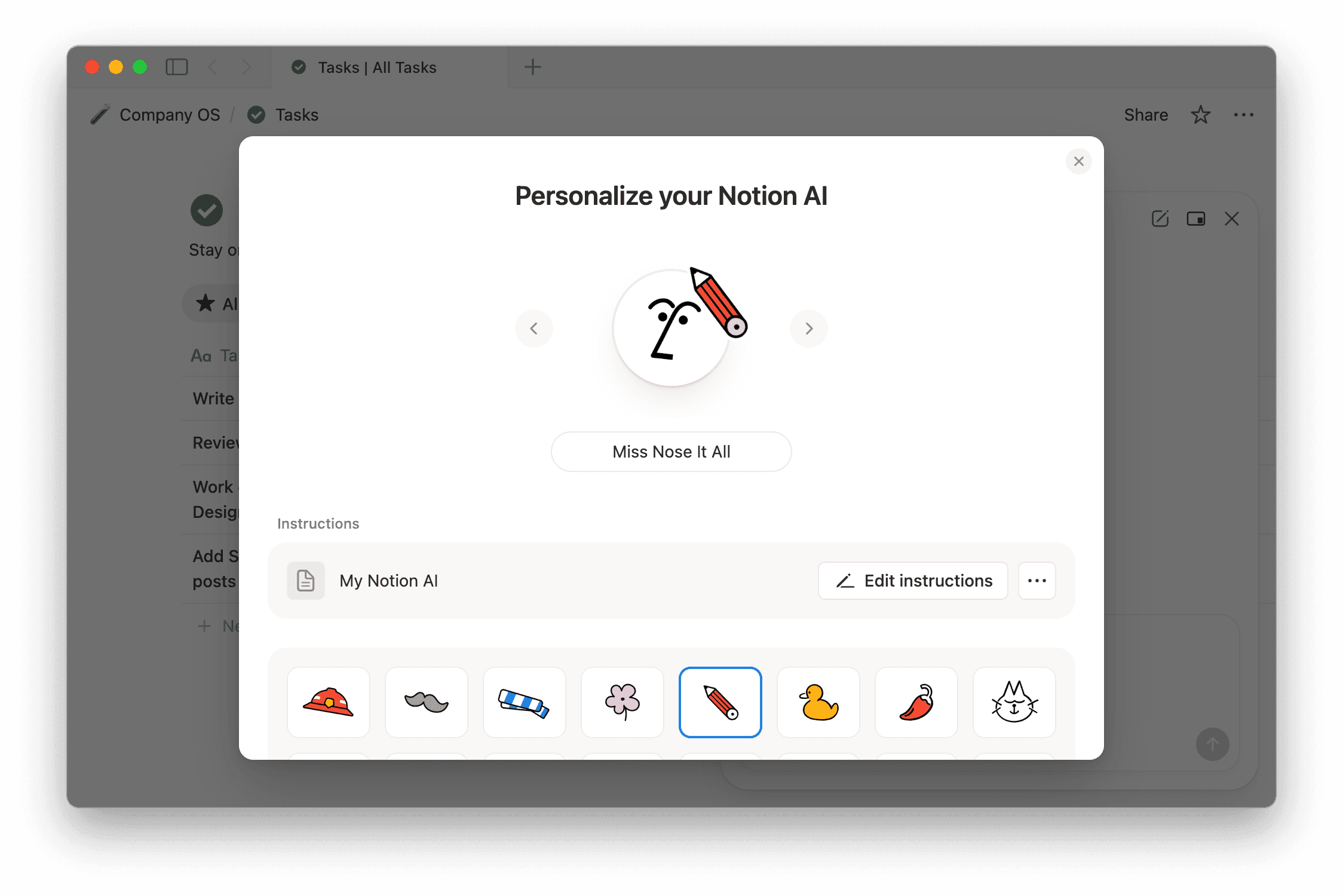
Hvis du vælger at personalisere din Notion Agent ved hjælp af en eksisterende side, skal du sørge for at inkludere klare instruktioner til Notion Agent på den side.
Hvis andre kan redigere din instruktionsside, vil deres ændringer ændre, hvordan din Notion Agent svarer. Hvis du vil dele et eksempel, så del en dupliker i stedet.
Hvis du vælger at oprette din egen side, åbnes en Privat side kaldet My Notion AI.
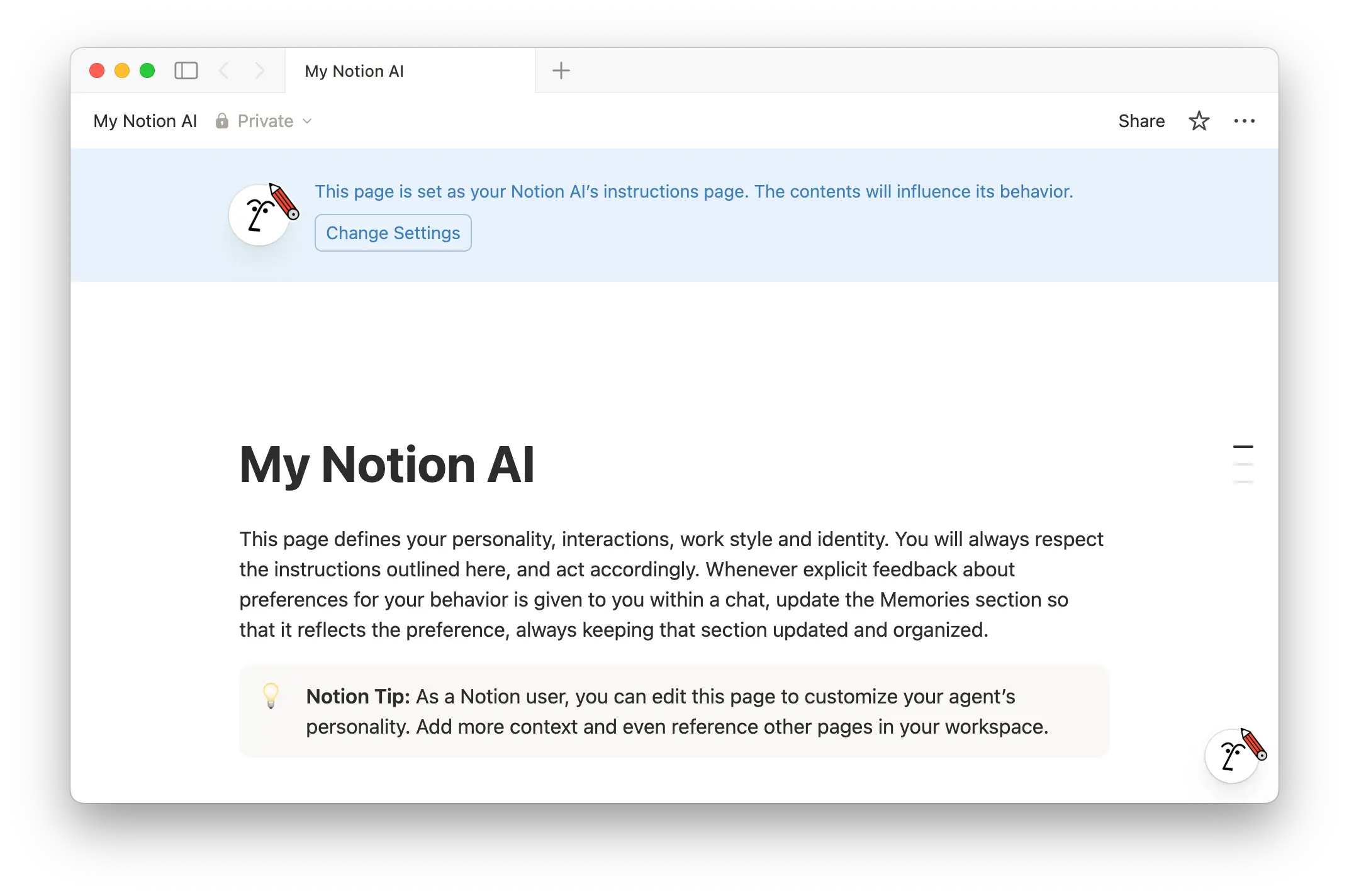
På denne side kan du:
Beskriv, hvordan du ønsker, at din Agent skal tale til dig, når I chatter. Du kan for eksempel bede din Agent om kun at svare med små bogstaver eller om at have en humoristisk personlighed.
Tilføj noter, som din Notion Agent skal huske og tage højde for, når den arbejder sammen med dig. Dette kan være information om din specifikke rolle i din organisation, dine personlighedstræk og meget mere.
Giv din Notion Agent specifikke Notion-sider, Slack-kanaler, filer og mere, som den skal kigge på først, når den besvarer en chat med dig.
Din Agent vil altid referere til dine instruktioner i sine interaktioner med dig. Mens du arbejder, kan du også bede din Agent om at opdatere disse instruktioner med mere information om dig selv, som du altid kan redigere. Du kan også vende tilbage til personaliseringsmenuen og ændre din Notion Agents instruktioner eller endda oprette flere sider med instruktioner, hvis du vil kunne skifte mellem din Notion Agents adfærd.
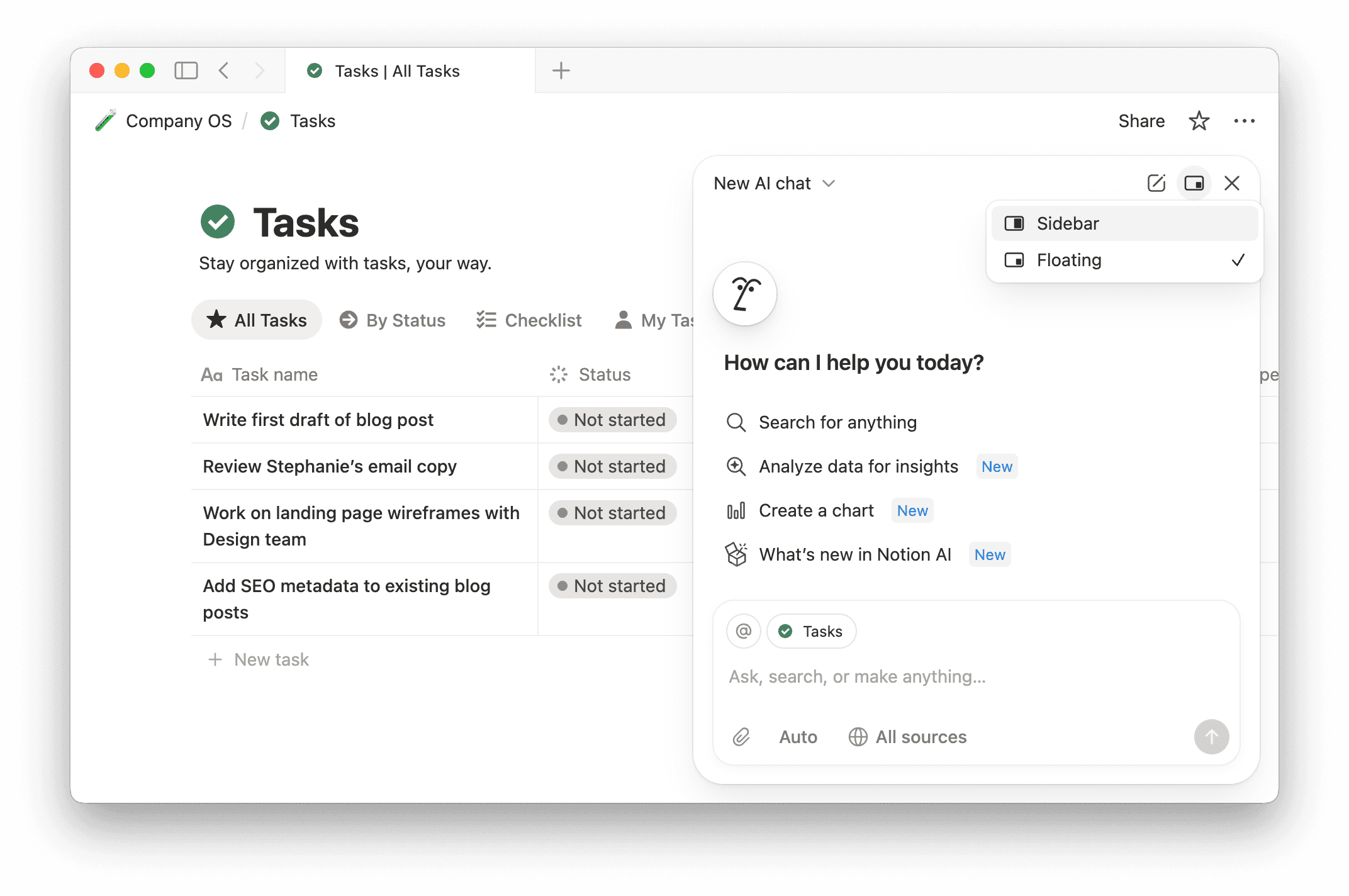
Når du bruger din Notion Agent, kan du ændre måden, din chat vises på din skærm. Sådan gør du:
Vælg
Skift chattilstandøverst i chatvinduet.Vælg
Sidemenu, hvis du vil have din chat vist i højre side af skærmen. VælgFlydende, hvis du vil have chatten vist som et separat vindue oven på din skærm.
Ved at fastgøre en chat forbliver den øverst i din Chat-fane, så du hurtigt kan vende tilbage til den. Dette er nyttigt for samtaler, du ofte vender tilbage til, såsom langvarige projekter eller aktive tråde.
Sådan fastgør du en chat:
Åbn chatten, og klik derefter på fastgørelsesikonet i hjørnet af chatvinduet.
I sidemenuen skal du holde markøren over chatrækken, klikke på menuen med de tre prikker
•••og derefter vælgeFastgør.
Fastgjorte chats vises i en fastgjort sektion øverst i Chat-fanen. Følg de samme trin for at frigøre en chat.
Fastgørelse af en chat er ikke tilgængelig på mobil.
Du kan til enhver tid få adgang til tidligere samtaler, du har haft med din Agent. Sådan gør du:
Hold markøren over
Notion AIi din sidemenu.Vælg
🕘.Søg efter en tidligere chat. Chats navngives baseret på, hvad samtalen handlede om.
Har du feedback om din Notion Agent? Brug tommelfinger op og tommelfinger ned i en chat for at fortælle os, hvordan den klarer sig. Hvis du giver din Notion Agent en tommelfinger ned, får du også mulighed for at give os mere information om hvorfor.
Din feedback bruges ikke til at træne din Notion Agent. I stedet deles den med Notion-teamet for at hjælpe os med at forbedre oplevelsen. Læs mere om, hvordan vi bruger dine data her →
Ofte stillede spørgsmål
Hvorfor kan jeg ikke længere få adgang til visse modeller (for eksempel: Claude Fable 5)?
Hvorfor kan jeg ikke længere få adgang til visse modeller (for eksempel: Claude Fable 5)?
Dit arbejdsområde har nået grænsen for rimelig brug. Nogle AI-modeller er midlertidigt utilgængelige for funktioner som Notion-agent, Tilpassede agenter, billedgenerering og sideoversættelse. Adgangen nulstilles om seks timer.