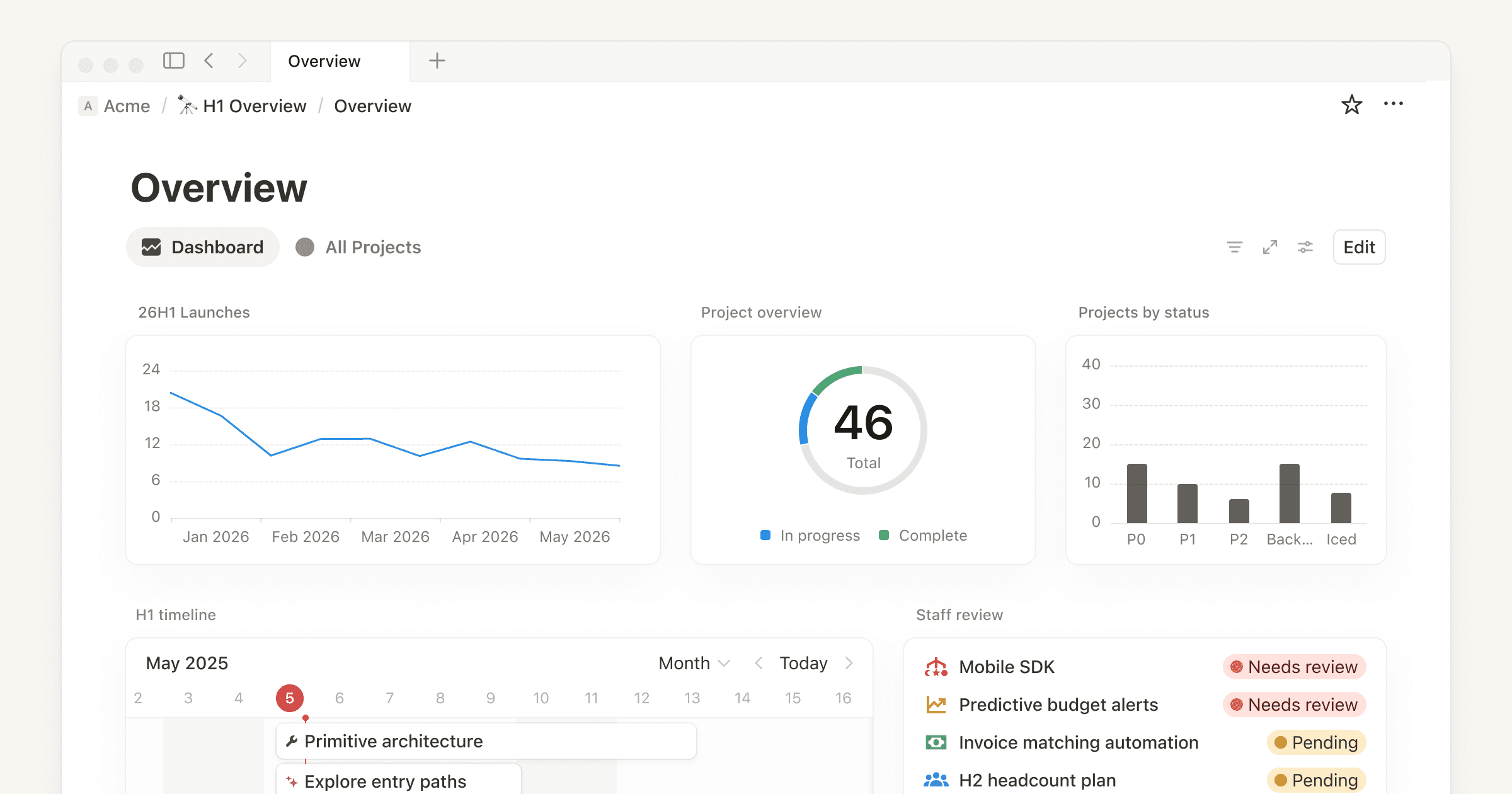
Vue « liste »
Oh-oh ! Il semble que votre bloqueur de publicités empêche la lecture de la vidéo.
Regardez-la sur YouTube

Les listes sont des vues de base de données simples et minimalistes. Elles sont idéales pour le contenu qui n’a pas besoin d’énormément de propriétés. Chaque ligne est une page qui peut s’ouvrir en un clic, et stocker autant de contenu que nécessaire. 📜
Aller directement aux questions fréquentesVoici comment ajouter une base de données de listes dans Notion :
Créez une page dans votre espace de travail.
Sous
Premiers pas, cliquez sur•••puis surListe.
Si vous souhaitez créer une liste intégrée, tapez Vue de /liste sur n’importe quelle page et appuyez sur Entrée.

Note : pour ouvrir les bases de données intégrées en page entière, cliquez sur ⤢ en haut à droite.
Ajouter une vue « liste » à une base de données
Vous pouvez ajouter une vue « liste » liée à une base de données existante pour afficher ses données dans ce format. En savoir plus sur les vues →
Cliquez sur
+à côté du nom de votre base de données ou de la vue actuelle.Sélectionnez
Listedans le menu déroulant.
Modifier les propriétés d’une liste
Dans les listes, toutes les propriétés d’un élément apparaissent complètement à droite.
Pour modifier les propriétés d’une liste :
Ouvrez le menu Paramètres en haut à droite de la base de données →
Visibilité des propriétés.Cliquez sur
👁️à côté d’une propriété pour l’afficher ou la masquer.Utilisez
⋮⋮pour faire glisser vos propriétés dans l’ordre d’affichage souhaité dans la liste.

Modèles : voici quelques cas d’usage de la vue « liste », utilisés par notre équipe et la communauté Notion :
Questions fréquentes
Comment transformer une base de données pleine page en base de données intégrée, ou inversement ?
Comment transformer une base de données pleine page en base de données intégrée, ou inversement ?
Pour transformer une base de données pleine page en base de données intégrée :
Faites glisser la base de données en Pleine page depuis votre barre latérale vers une autre page. Elle deviendra une sous-page de cette page.
Ouvrez la page parent, cliquez sur le bouton
⋮⋮à côté de la sous-page de la base de données et sélectionnezTransformer en base de données intégrée.
Pour transformer une base de données intégrée en base de données pleine page, faites glisser un bloc de base de données intégré dans votre barre latérale comme page de niveau supérieur.
Je ne veux pas que mes pages de base de données s’ouvrent sur le côté ou au centre de ma page. Existe-t-il un moyen d’ouvrir une page de base de données en plein écran par défaut ?
Je ne veux pas que mes pages de base de données s’ouvrent sur le côté ou au centre de ma page. Existe-t-il un moyen d’ouvrir une page de base de données en plein écran par défaut ?
Oui ! Pour ce faire :
Ouvrez le menu Paramètres en haut de la base de données.
Sélectionnez
Disposition→Ouverture des pages→Pleine page.