Link e backlink
Si è verificato un problema. Sembra che il tuo ad blocker stia impedendo la riproduzione del video.
Guardalo su YouTube

Notion rende semplice creare link a ogni tipo di contenuto all'interno e all'esterno del tuo spazio di lavoro.
Vai alle Domande frequentiIn linea in un paragrafo
Ci sono diversi modi per inserire un link a un'altra pagina Notion all'interno di un paragrafo:
@-menzione: Digita
@, quindi inizia a inserire il nome della pagina che vuoi collegare. Trovala e selezionala nel menu che appare.Comando [[: Digita
[[, quindi inizia a inserire il nome della pagina che vuoi collegare. Trovala e selezionala nel menu che appare.Comando +: Digita
+, quindi inizia a inserire il nome della pagina che vuoi collegare. Trovala e selezionala nel menu che appare.
Come blocco
Puoi inserire un link in una pagina Notion come blocco, così da poterlo posizionare facilmente dove vuoi nella pagina. Per farlo:
In una pagina, digita il comando rapido
/link. In alternativa, puoi fare clic sul+che appare al passaggio del mouse a sinistra di qualsiasi blocco e selezionareLink alla paginadal menu a tendina.Inizia a digitare il nome della pagina che vuoi collegare. Trovala e selezionala nel menu che appare.
Per spostare il blocco, fai clic su
⋮⋮alla sua sinistra e trascinalo nella posizione desiderata nella pagina.

Nota: Quando aggiungi un blocco Link alla pagina, la pagina collegata apparirà nella tua barra laterale sotto la pagina in cui hai inserito il link, proprio come qualsiasi altra sottopagina.
Ogni blocco in Notion ha il proprio link di ancoraggio, che può essere copiato e condiviso. Sono ideali per indirizzare l'attenzione a una parte specifica di una pagina Notion lunga. Per creare un link a un blocco specifico:
Passa il mouse sopra il blocco e fai clic su
⋮⋮che appare a sinistra.Seleziona
Copia il link del blocco. Questo copierà l'URL di quello specifico blocco negli appunti.Incolla questo URL ovunque: in una pagina Notion, in un messaggio Slack, in un'email e altro ancora.
Quando incolli l'URL di una pagina web in Notion, può creare una menzione di link compatta e facile da leggere per aiutare la tua pagina a sembrare ordinata e pulita. Puoi persino passare il mouse sopra il link per vedere un'anteprima rapida. Per usare una menzione di link nella tua pagina:
Incolla l'URL.
Nel menu che appare, seleziona
Incolla come menzione.La pagina web verrà visualizzata con un'icona, la fonte e il titolo della pagina.
Nota:
Le menzioni di link funzionano meglio con le pagine web pubbliche. Tutti i link che richiedono determinati permessi o autenticazione per essere visualizzati non verranno incollati in Notion con informazioni ricche.
Se il tuo browser ha i cookie bloccati, le menzioni di link potrebbero non essere visualizzate correttamente.

Quando inserisci un link a qualcosa all'interno di un'app che si integra con Notion, Notion può generare un'anteprima. Scopri quali piattaforme sono supportate qui →
I backlink ti mostrano tutte le pagine che rimandano alla pagina in cui ti trovi attualmente. Puoi usarli per navigare nel tuo spazio di lavoro.
I backlink vengono creati automaticamente ogni volta che @-menzioni una pagina. Per vedere i backlink di una pagina, seleziona {#} backlink sotto il suo titolo, o le sue proprietà se si tratta di una pagina del database.
Potrai vedere solo i backlink delle pagine a cui hai accesso. Altre persone non vedranno i backlink alle tue pagine private. I backlink alle pagine visibili solo a te saranno etichettati come Privato.
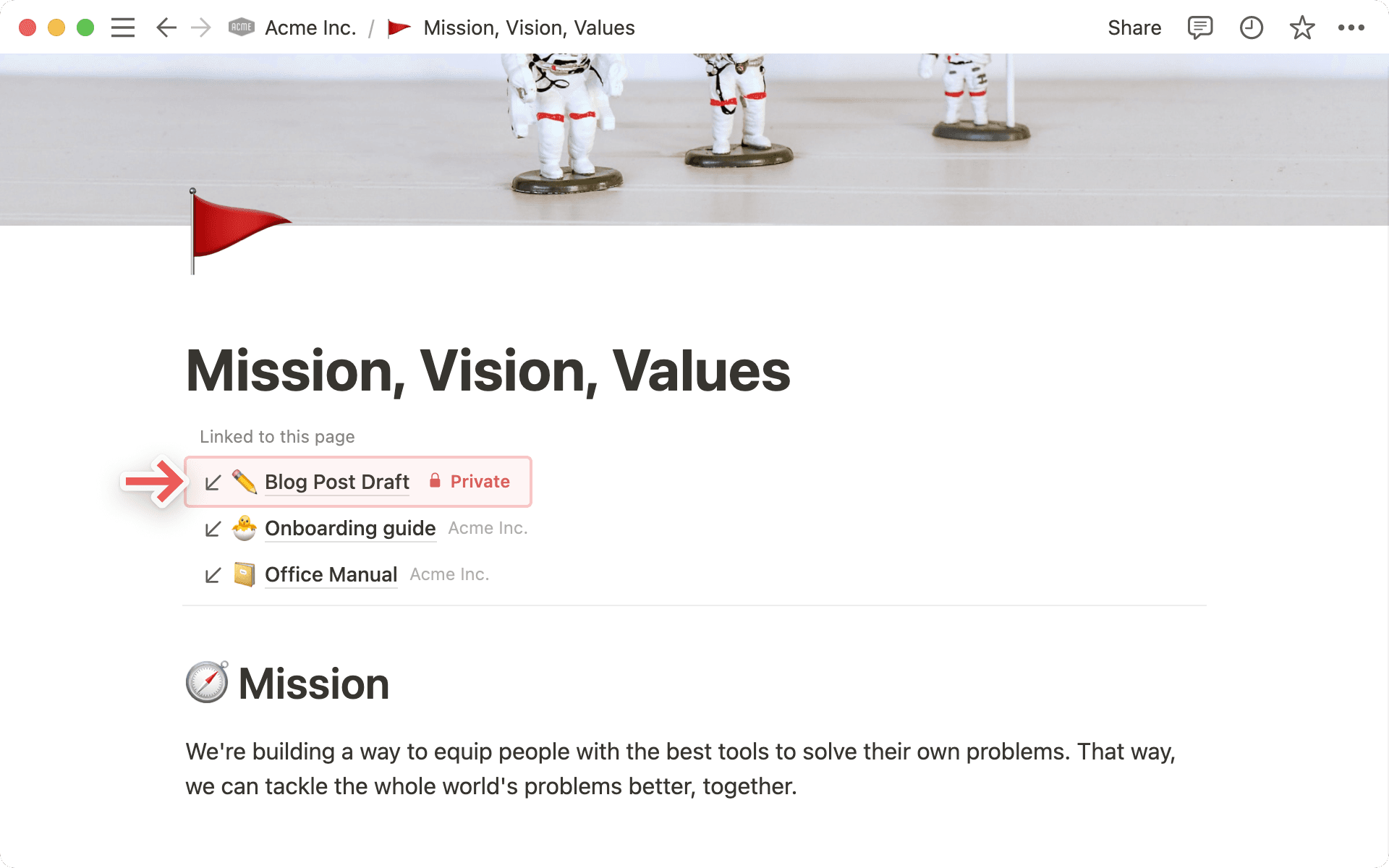
I back link appaiono automaticamente sopra il titolo della pagina e vengono mostrati al passaggio del mouse ogni volta che una pagina ne è dotata. Se una pagina non ha back link, o se i permessi della pagina del back link sono impostati su privato, non appare nulla. Gli utenti non possono utilizzare i back link per aprire pagine a cui non hanno accesso.
Scopri di più
Domande frequenti
Come faccio ad aprire automaticamente i link di Notion nell'app per desktop?
Come faccio ad aprire automaticamente i link di Notion nell'app per desktop?
Se vuoi che tutti i link alle pagine di Notion si aprano nell'app per desktop:
Apri Notion nel tuo browser web.
Vai su
Impostazioni→Preferenze.Attiva
Apri i link nell'app per desktop.
È necessario che l'app per desktop sia già installata. Dovrai inoltre accedere a Notion nell'app per desktop e assicurarti che Apri i link di Notion nel browser sia disattivato nelle tue impostazioni.
Qual è la differenza tra una @-menzione a una pagina e l'aggiunta di un blocco Link alla pagina?
Qual è la differenza tra una @-menzione a una pagina e l'aggiunta di un blocco Link alla pagina?
Link alla pagina funziona in modo simile alla creazione di una sottopagina. Quando fai riferimento a una pagina di Notion in questo modo, questa apparirà nella barra laterale come sottopagina della pagina in cui è stata collegata.
Una @-menzione di una pagina crea qualcosa di simile a un collegamento ipertestuale. Le pagine a cui viene fatta una @-menzione non appariranno come sottopagine delle pagine in cui sono state menzionate.