Agente Notion
Si è verificato un problema. Sembra che il tuo ad blocker stia impedendo la riproduzione del video.
Guardalo su YouTube

Con il tuo agente di Notion, non hai solo un membro del team che pensa insieme a te, ma uno che porta a termine il lavoro al posto tuo — esattamente come vuoi tu.
Vai alle Domande frequentiNotion Agent è il tuo membro del team AI all'interno di Notion. Può aiutarti a creare e modificare pagine e database utilizzando il contesto del tuo spazio di lavoro e delle app connesse.
Notion Agent ha i tuoi stessi permessi. Se tu non puoi visualizzare o modificare determinati contenuti, non può farlo nemmeno il tuo membro del team. Puoi personalizzare il modo in cui il tuo Agent risponde con abilità e istruzioni.
Per mantenere Notion AI veloce e affidabile, i piani Business e il piano Enterprise includono una soglia d'utilizzo per alcune funzionalità di Notion AI, incluso l'agente di Notion.

Suggerimento: Mentre chatti con il tuo Notion Agent, dagli un Mi piace o un Non mi piace per farci sapere come sta andando. Se dai un Non mi piace, potrai anche dirci il perché.
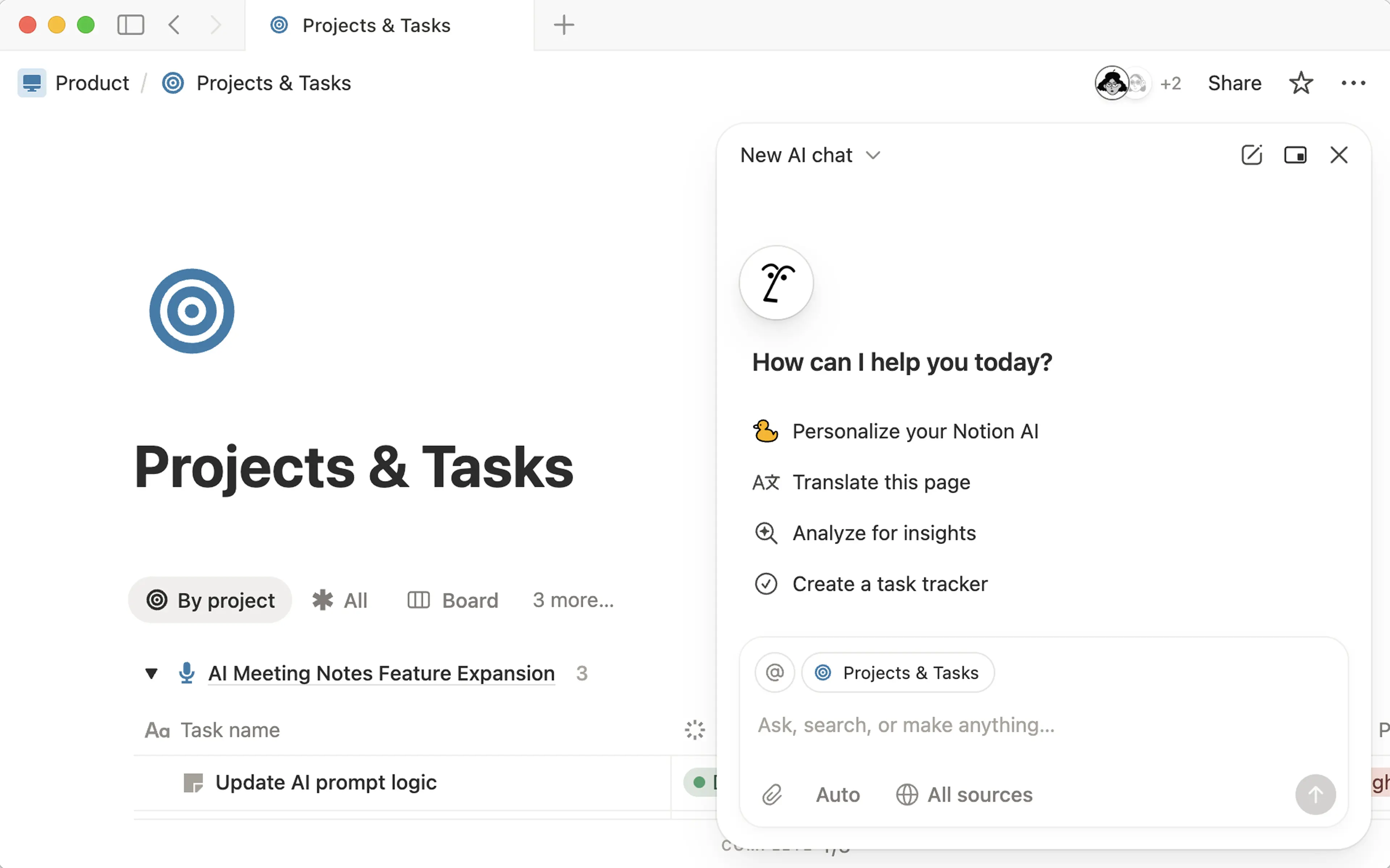
Trova il volto amichevole in fondo a Notion per chattare con il tuo Notion Agent.
Scegli da un elenco di azioni che il Notion Agent può intraprendere per te in base alla pagina in cui ti trovi: questo potrebbe includere la generazione di prossime azioni dalla pagina o il rendere il contenuto più conciso.
Inserisci la tua domanda o richiesta. Con il Notion Agent, ora puoi porre domande più complesse e chiedergli di gestire compiti in più passaggi.
Per impostazione predefinita, l'agente terrà conto del contesto della pagina in cui ti trovi attualmente. Se hai selezionato blocchi specifici nella tua pagina, l'agente si concentrerà su quei blocchi nella tua chat. Puoi fornirgli ulteriore contesto selezionando
@nella parte superiore del campo di testo, poi una pagina o una persona specifica nel tuo spazio di lavoro. Inoltre, puoi selezionareTutte le fontiin una chat e scegliere una o più fonti che vuoi che l'agente esamini. Anche tutti i server MCP che hai connesso appariranno qui sottoserver MCP.Puoi anche @-menzionare pagine o persone specifiche direttamente nella tua richiesta.
Seleziona
📎per caricare un file affinché il Notion Agent lo esamini.Seleziona
Autoper passare a un altro modello di IA. Tieni presente che, a seconda del modello scelto, l'agente potrebbe consultare solo le informazioni dal web per aiutarti nel tuo lavoro. Potrebbe non essere in grado di consultare le informazioni dal tuo spazio di lavoro o dalle app connesse. I modelli disponibili includono Claude Fable 5 (solo per i piani Business e il piano Enterprise), Claude Sonnet 5, i modelli GPT più recenti, Gemini e Grok. Claude Fable 5 è ideale per lavori approfonditi come ricerca dettagliata, scrittura di testi lunghi e attività in più passaggi. Un amministratore dello spazio di lavoro deve attivarlo inImpostazioni→Notion AIprima che venga visualizzato. Non sai quale modello scegliere? Lascialo su.Autoe Notion sceglieranno un modello per ogni attività.
Esegui più azioni per tuo conto, utilizzando il contesto del tuo spazio di lavoro e delle app connesse. Se hai un'attività da completare, il tuo Notion Agent può farlo per te: dalla ricerca di informazioni specifiche all'utilizzo di tali dati per creare pagine o database su cui tu e il tuo team potete agire.
Prova questi prompt:
"Usando la nostra pagina Obiettivi aziendali, le epic di Jira e la revisione aziendale dell'ultimo trimestre, stendi gli OKR del Q1 con KR misurabili e responsabili chiari. Collega ogni KR alla sua fonte di prova."
"Documenta il nostro processo di distribuzione riconciliando le note di distribuzione recenti, i runbook e i post-mortem degli incidenti. Genera una SOP passo dopo passo con controlli pre-volo e passaggi di rollback, ed evidenzia le aree che necessitano della conferma del responsabile."
Il tuo Notion Agent può rispondere a domande sui contenuti del tuo spazio di lavoro e delle app connesse, come Slack, tramite le connessioni AI di Notion. Può interrogare i tuoi database, incluse proprietà specifiche, leggere i commenti e cercare nella cronologia delle versioni.
Prova questi prompt:
"Quali sono le ultime novità sulla nostra campagna di marketing autunnale?"
"Riassumi le conversazioni di questa settimana dal canale Slack del mio team."
L'agente di Notion può anche eseguire azioni in Slack per te. Una volta connesso il tuo account Slack, può cercare Persone, esplorare i canali in cui ti trovi (inclusi canali privati e messaggi diretti), leggere messaggi recenti, aprire file condivisi, pubblicare post, rispondere nelle conversazioni, modificare i messaggi che ha pubblicato e aggiungere o rimuovere reazioni. Agisce come te, quindi tutto ciò che pubblica appare come proveniente da te e può accedere solo a ciò che puoi già vedere in Slack. Se il tuo agente può solo cercare in Slack, connetti il tuo account Slack quando richiesto o verifica con un amministratore dello spazio di lavoro. Scopri di più sulle azioni in Slack →
Prova questi prompt:
"Quali sono le ultime novità sulla nostra campagna di marketing autunnale?"
"Riassumi le conversazioni di questa settimana dal canale Slack del mio team."
Pubblica un riepilogo di questa pagina in #team-aggiornamenti.
Rispondi nella conversazione sull'offsite con la mia disponibilità.
Connetti altre app che utilizzi tramite i server MCP. Una volta connessa un'app ed effettuata l'autenticazione, il tuo agente può cercare informazioni in quell'app e potrebbe essere in grado di eseguire azioni per te. Per connettere un'app, chiedi al tuo agente in chat, seleziona
Tutte le fonti→server MCP→Aggiungi server MCP, oppure vai suImpostazioni→Connessioni→Scopri. Scopri di più su come connettere i server MCP al tuo agente di Notion →Crea e modifica le pagine.
Prova questi prompt:
"Modifica questa pagina in base alla nostra ultima guida di stile" (e @-menziona la tua guida di stile).
"Basandoti sul nostro PRD e sul feedback dell'alpha, stendi tre versioni di email di lancio per utenti enterprise, PMI e di prova. Includi citazioni e applica gli insegnamenti tratti dai rilasci recenti."
Crea e modifica database. Il tuo Notion Agent può creare o modificare la vista del database, incluse mappe e moduli. Può anche creare o modificare proprietà, inclusa la relazione con altri database.
Prova questi prompt:
"Crea un piano di lancio con attività e responsabili per la riprogettazione del nostro sito web."
"Crea un calendario LinkedIn di quattro settimane utilizzando i nostri ultimi blog, note di rilascio e webinar. Collega le fonti ed evita conflitti di lancio."
Mostra i risultati come tabella interattiva in chat. Quando il tuo agente lavora con i dati, visualizza i risultati come una tabella pulita e interattiva direttamente nella conversazione. Non è necessario aprire un database separato per vedere cosa ha trovato o creato l'agente. Questo avviene automaticamente ogni volta che l'agente presenta informazioni all'interno di una tabella.
Acquisire file come PDF e CSV e rispondere a domande su di essi, oppure trasformarli in pagine o database strutturati.
Prova a caricare un file con questi prompt:
"Quali sono le prossime azioni (o azioni programmate) da questo documento?"
"Analizza le risposte al feedback da questo CSV. Produci temi, sentiment e raccomandazioni specifiche con citazioni che rimandano a ciascuna nota fonte."
Lavora con i file e crea risultati scaricabili. A volte hai bisogno di qualcosa di più di una risposta scritta, come un foglio di calcolo pulito o un report che puoi scaricare. In questi casi, il tuo agente di Notion può utilizzare uno spazio di lavoro sicuro per:
Leggi i file che carichi (PDF, CSV, Excel/XLSX, Word/DOCX, PowerPoint/PPTX, ZIP).
Esegui calcoli (ed esegui codice semplice, se necessario).
Crea nuovi file che puoi scaricare (fogli di calcolo, presentazioni, PDF, documenti).
Prova questo prompt: “Usa un computer per analizzare questo foglio di calcolo e restituisci un file XLSX aggiornato.”
Analizza dati e genera riepiloghi e approfondimenti.
Prova questo prompt: "Puoi confrontare i dati effettivi con il budget ed evidenziare le varianze superiori al 10% con le relative spiegazioni?"
Gestisci la tua posta in arrivo. Il tuo agente di Notion può leggere, organizzare e archiviare le notifiche nella tua posta in arrivo per tuo conto. Puoi chiedere al tuo agente di raggruppare le notifiche per tipo o stato di lettura, aggiornarti su ciò che ti sei perso o archiviare tutto ciò che hai terminato, il tutto dalla chat. Puoi anche aprire l'agente di Notion direttamente dalla tua posta in arrivo selezionando l'icona dell'agente nella parte superiore del pannello della posta in arrivo.
Prova questi prompt:
"Cosa c'è di nuovo nella mia posta in arrivo?"
"Raggruppa le notifiche della mia posta in arrivo per tipo."
Premi 'archivia tutto' per archiviare le notifiche lette.
Cerca, scrivi, invia e organizza Gmail da Notion. Se hai collegato Gmail tramite Impostazioni → Notion AI → connessioni AI, il tuo Notion Agent può cercare nella tua posta in arrivo, scrivere e inviare email, archiviare o spostare i messaggi nel Cestino, gestire etichette, annullare l'iscrizione dai mittenti e altro ancora. Se utilizzi Notion Mail, può anche aggiornare lo stato delle email, impostare promemoria e salvare le email come blocchi sincronizzati in Notion. Le azioni di scrittura (come l'invio) richiederanno la tua conferma prima che il Notion Agent proceda.
Nota: Notion Mail chiuderà il 22 settembre 2026. Gli strumenti email del Notion Agent che si collegano tramite Gmail continueranno a funzionare e non subiranno modifiche. Scopri di più →
Prova questi prompt:
"Cerca nella mia posta in arrivo le email di Acme riguardanti il contratto."
"Scrivi una risposta all'ultima email di Jordan."
"Archivia tutto ciò che proviene da questo mittente."
Pianifica riunioni e gestisci il tuo calendario dalla chat, oppure crea e modifica link di pianificazione esterni. Per prima cosa, collega il calendario in
Impostazioni→Notion AI→connessioni AI. Una volta collegato, puoi trovare orari con i membri del team, prepararti per le prossime riunioni, riorganizzare il tuo programma quando cambiano le priorità e bloccare il tempo per le attività, tutto dalla chat. Quando chiedi al tuo Notion Agent di trovare un orario con i membri del team, ti mostrerà suggerimenti di orari per le riunioni in una griglia interattiva, così potrai confrontare la disponibilità di tutti e prenotare con un clic. Se hai più calendari, il tuo Notion Agent utilizzerà quello predefinito o ti chiederà quale usare.
Prova questi prompt:
"Trova un momento per me e [teammate] per incontrarci questa settimana."
"Pianifica 30 minuti con [person A] e [person B] domani pomeriggio."
"Cosa ho in programma oggi?"
"Preparami per la mia riunione delle 15:00."
Quali conferme di partecipazione sono in attesa?
Crea, modifica e valuta formule.
Il tuo Notion Agent non può:
Rispondere a domande utilizzando contenuti presenti in un elemento incorporato non PDF, come la trascrizione di un video.
Crea nuove automazioni di database, /modelli di database, layout di pagine di database o proprietà avanzate come formule, rollup o /pulsante.
Crea o modifica commenti, sia in linea che nella parte superiore di una pagina.
Condividi pagine o modifica i livelli di permesso delle pagine.
Avvia Appunti AI.
Crea promemoria.
Gestire qualsiasi impostazione a livello di spazio di lavoro, come ruoli dei membri, fatturazione, funzionalità di sicurezza e altro.
Modificare o annullare un evento del calendario se non sei l'organizzatore dell'evento.
Pianificare o annullare eventi del calendario su dispositivo mobile (questa funzione è disponibile solo su web e desktop).
Connetti nuovi server MCP su dispositivo mobile (questa funzionalità è disponibile solo su web e desktop).
Personalizza il tuo agente con istruzioni in modo che possa essere davvero un membro del team su misura per te. Puoi anche creare abilità per prompt riutilizzabili. Scopri di più su come creare e gestire le abilità →
Per personalizzare il tuo Notion Agent:
Fai clic sul volto del tuo Notion Agent nell'angolo in basso di Notion.
Nella finestra della chat, fai di nuovo clic sul suo volto.
Nella finestra che appare, assegna un nome e degli accessori al tuo Notion Agent.
Puoi anche selezionare
Aggiungi istruzioniper fornire indicazioni su come comportarsi al tuo Notion Agent. Inoltre, puoi scegliere una pagina esistente dal tuo spazio di lavoro, selezionare tra alcuni /modelli, oppureCreane una tuapagina.
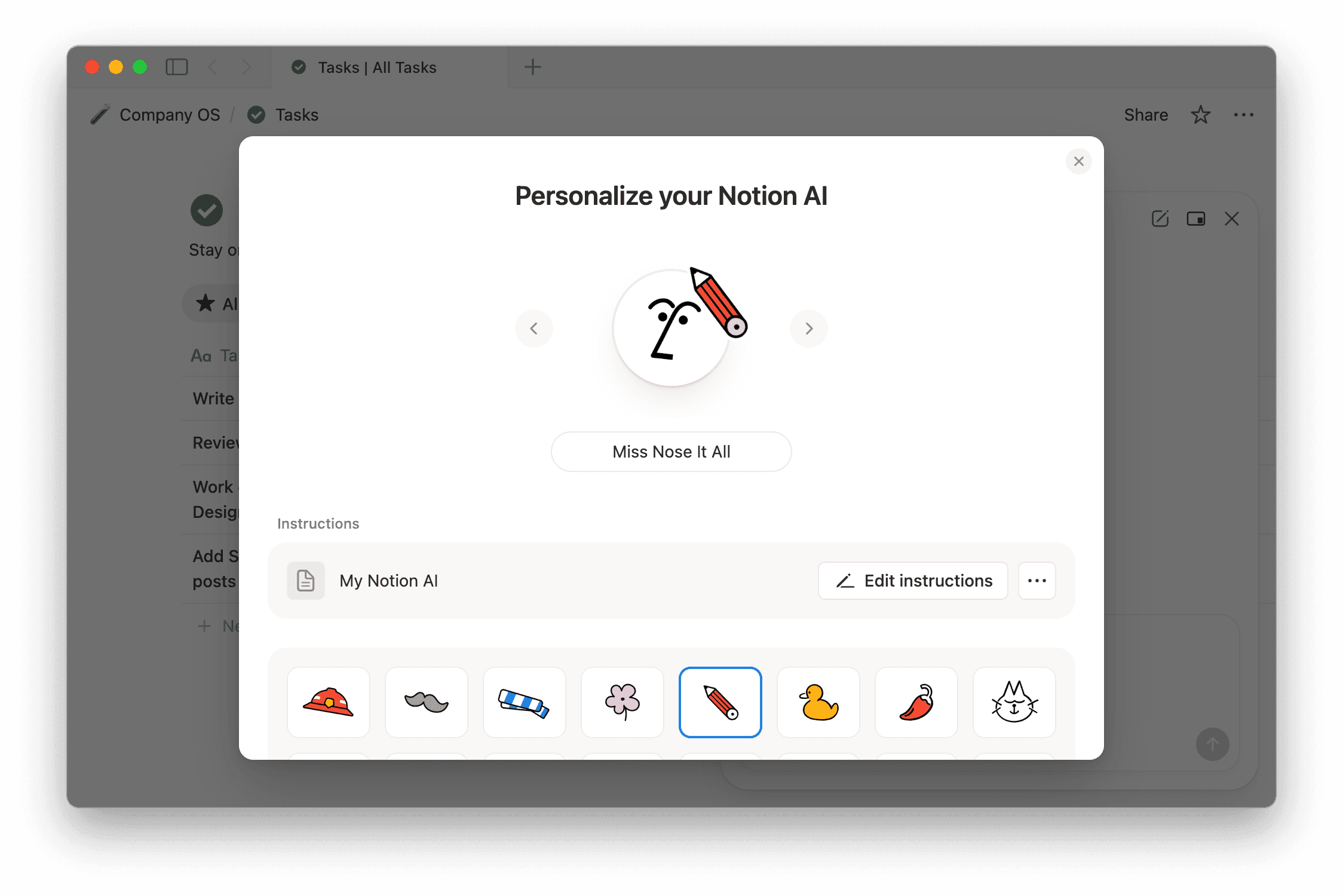
Se scegli di personalizzare il tuo Agente utilizzando una pagina esistente, assicurati di includere istruzioni chiare per l'Agente in quella pagina.
Se altre persone possono modificare la tua pagina delle istruzioni, le loro modifiche influiranno sul modo in cui risponde il tuo Agente. Se vuoi condividere un esempio, condividi invece un duplicato.
Se scegli di creare una tua pagina, si aprirà una pagina privata chiamata My Notion AI.
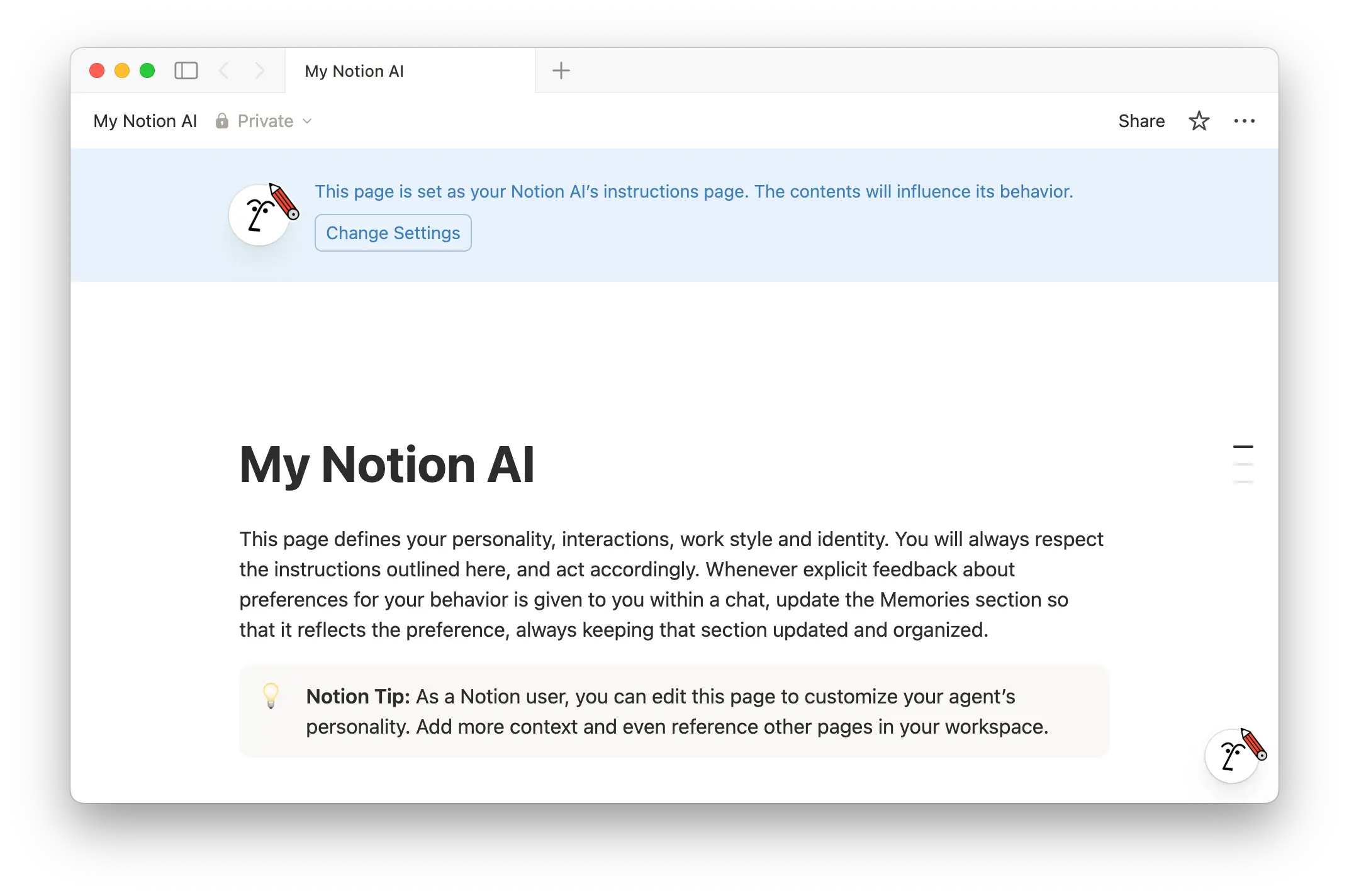
In questa pagina, puoi:
Descrivi come vuoi che il tuo Agente ti parli mentre chatti. Ad esempio, puoi dire all'Agente di risponderti solo in minuscolo o di avere una personalità umoristica.
Aggiungi note che il tuo Agente Notion deve ricordare e considerare mentre lavora con te. Potrebbero essere informazioni sul tuo ruolo specifico all'interno dell'organizzazione, sui tuoi tratti della personalità e altro ancora.
Fornisci al tuo Agente Notion pagine Notion, canali Slack, file e altro ancora specifici che dovrebbe consultare per primi quando risponde a una chat con te.
Il tuo Agente farà sempre riferimento alle tue istruzioni nelle sue interazioni con te. Mentre lavori, puoi anche dire al tuo Agente di aggiornare queste istruzioni con ulteriori informazioni su di te, che potrai sempre modificare. Puoi anche tornare al menu di personalizzazione e modificare le istruzioni del tuo Agente Notion, o persino creare più pagine di istruzioni se desideri poter cambiare il comportamento del tuo Agente Notion.
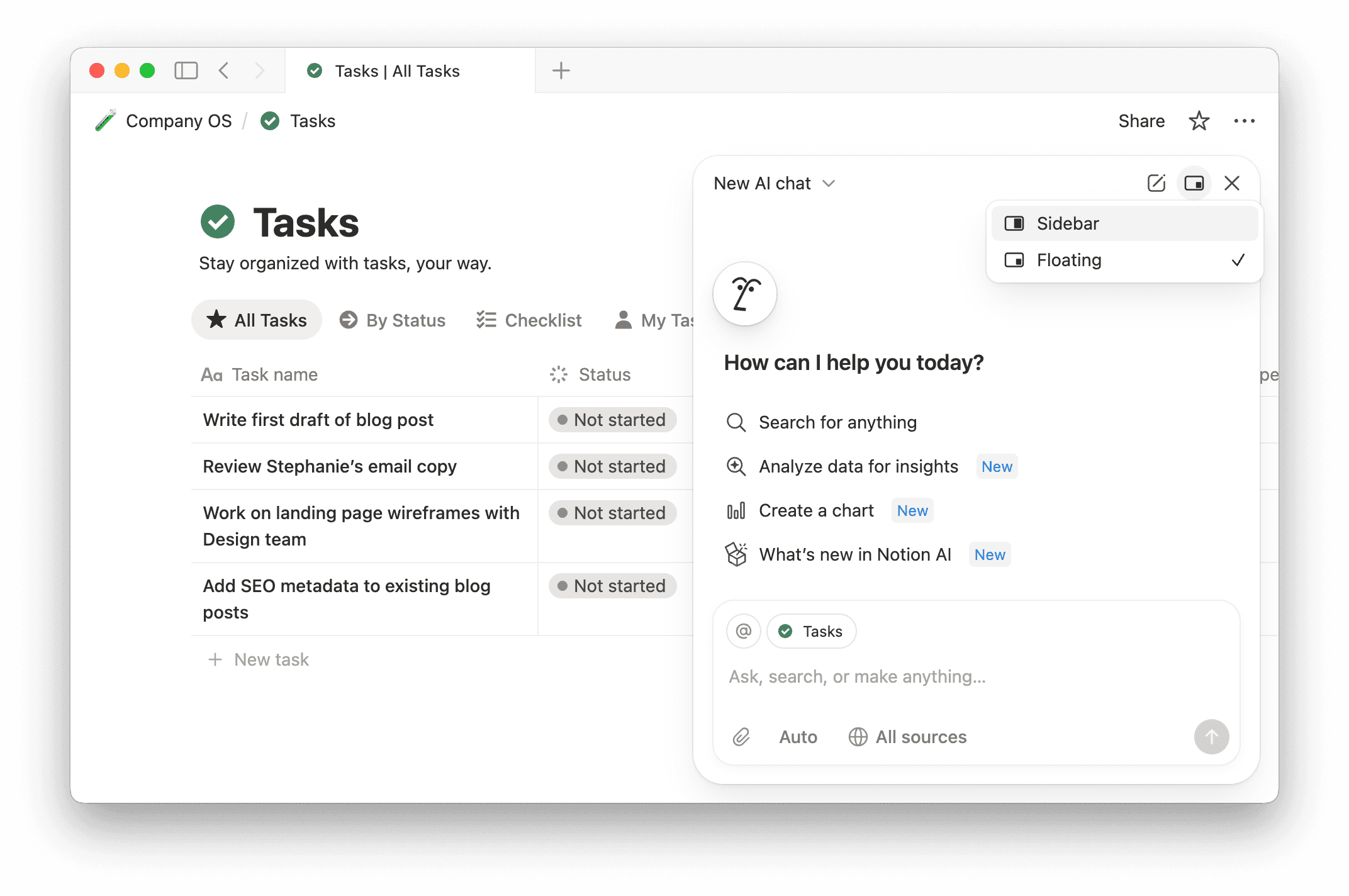
Mentre utilizzi il tuo Agente Notion, puoi cambiare il modo in cui la chat appare sullo schermo. Per farlo:
Seleziona
Cambia modalità chatnella parte superiore della finestra della chat.Seleziona
Barra lateralese vuoi che la chat venga visualizzata sul lato destro dello schermo. SelezionaFluttuantese vuoi che la chat venga visualizzata come una finestra separata sopra lo schermo.
Fissare una chat la mantiene in cima alla scheda Chat, così puoi riprenderla rapidamente. È utile per le conversazioni a cui torni spesso, come progetti a lungo termine o thread attivi.
Per fissare una chat:
Apri la chat, quindi fai clic sull'icona fissa nell'angolo della finestra della chat.
Nella barra laterale della chat, passa il mouse sopra la riga della chat, fai clic sul menu con i tre puntini
•••, quindi selezionaFissa.
Le chat fissate appaiono in una sezione dedicata in cima alla scheda Chat. Per sbloccare una chat, segui gli stessi passaggi.
La funzione per fissare una chat non è disponibile su dispositivi mobili.
Puoi accedere alle conversazioni precedenti avute con il tuo Agente in qualsiasi momento. Per farlo:
Passa il mouse sopra
Notion AInella barra laterale.Seleziona
🕘.Cerca una chat precedente. Le chat verranno denominate in base all'argomento della conversazione.
Hai feedback sul tuo Agente Notion? Usa Mi piace e Non mi piace nella chat per farci sapere come sta andando. Se dai Non mi piace al tuo Agente, avrai anche l'opportunità di fornirci maggiori informazioni sul perché.
Il tuo feedback non viene utilizzato per allenare il tuo Notion Agent. Viene invece condiviso con il team di Notion per aiutarci a migliorare l'esperienza. Leggi di più su come utilizziamo i tuoi dati qui →
Domande frequenti
Perché non riesco più ad accedere a determinati modelli (ad esempio: Claude Fable 5)?
Perché non riesco più ad accedere a determinati modelli (ad esempio: Claude Fable 5)?
Il tuo spazio di lavoro ha raggiunto il limite di utilizzo corretto. Alcuni modelli di IA sono temporaneamente non disponibili per funzionalità come l'agente di Notion, gli agenti personalizzati, la generazione di immagini e la traduzione di pagine. L'accesso si ripristinerà tra sei ore.