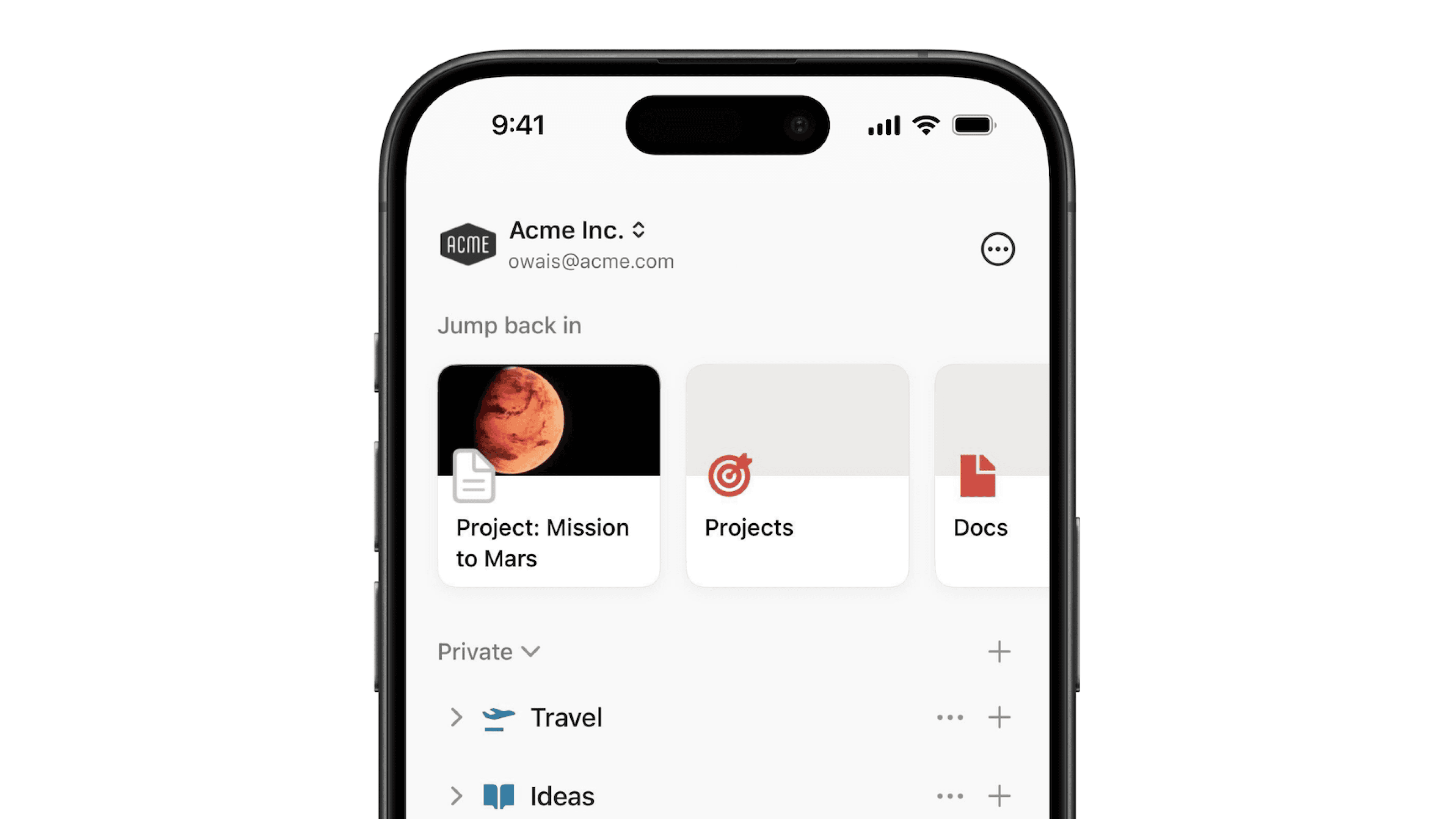
Inställningar för arbetsytan
När du registrerar dig för Notion kan du skapa flera arbetsytor kopplade till ditt konto. Varje arbetsyta kan anpassas efter dina önskemål med arbetsytespecifika inställningar. Här är hur du hanterar varje aspekt av en enskild arbetsyta.
Gå till vanliga frågor
Obs: Många av dessa inställningar är endast synliga om du är administratör för ett Plus-abonnemang eller Enterprise-abonnemang. De visas inte alls i mobilappen. Kontakta säljavdelningen för att lära dig mer om vårt Enterprise-abonnemang →
Osäker på var en inställning finns? Du kan söka efter den istället för att leta igenom varje inställningssida.
Så här hittar du en inställning:
Gå till
Inställningari sidofältet.Skriv det du letar efter i sökfältet längst upp till vänster, till exempel \"export\" eller \"domän\".
Välj ett resultat. Notion tar dig till rätt inställningssida och markerar inställningen kortvarigt så att den är lätt att hitta.
Varje resultat visar också var inställningen finns, till exempel Arbetsyta / Allmänt, så att du vet var du hittar den nästa gång.
Obs!
Sökningen matchar de exakta orden i en inställningens namn, dess beskrivning eller sidan den finns på. Om du inte ser något resultat, prova det exakta ordet som Notion använder för den inställningen.
Du ser bara inställningar som du har åtkomst till. Medlemmar ser till exempel inte inställningar som endast arbetsytaägare kan ändra.
Vissa inställningar kanske ännu inte visas i sökningen. Fler läggs till med tiden.
Så här ändrar du namn och ikon för din arbetsyta:
Gå till
Inställningari sidofältet.Under
Arbetsyta, väljAllmänt.I fältet under
Name, ange ett enkelt namn för din arbetsyta.Under
Icon, klicka på din nuvarande ikon och välj en emoji eller ladda upp din egen bild.
Gör det enkelt för personer med vissa e-postdomäner att automatiskt ansluta till din arbetsyta som medlemmar, eller som ägare av arbetsytan om du har ett Kostnadsfritt abonnemang. Så snart de registrerar sig kommer Notion att känna igen deras e-post och fråga om de vill ansluta till din arbetsyta.
Så här ställer du in en tillåten domän:
Gå till
Inställningari sidofältet.Under
Arbetsyta, väljAllmänt.Under
Trusted domain access, leta upp fältet underTillåtna e-postdomäneroch ange din domän.
Obs!
Nya tillåtna domäner är begränsade till e-postdomänerna för medlemmarna i den arbetsytan. För att lägga till en domän som inte är tillgänglig måste någon med en e-postadress från den domänen gå med i arbetsytan.
Tänk på att du debiteras per medlem på Plus-, Business- och Enterprise-abonnemang.
Din Notion-data säkerhetskopieras alltid i molnet, men du kan även exportera den för säkerhets skull. Du kan exportera alla dina sidor som HTML, Markdown eller CSV (för databaser), tillsammans med alla filer du har laddat upp.
Om du har en Business- eller Enterprise-abonnemang kan du även exportera hela din arbetsyta till PDF, vilket kan vara användbart för juridiska säkerhetskopior och efterlevnad.
Sidor som exportverktyget inte har åtkomst till, till exempel privata sidor som tillhör andra användare, kommer inte att inkluderas i exporten. Ägare av arbetsytor med Enterprise-abonnemang kan ge sig själva och andra åtkomst till specifika sidor genom Snabbsökning, så att dessa sidor kan inkluderas i framtida exporter. Visst innehåll kanske inte heller exporteras beroende på inställningar för Teamutrymme.
En webbplatskarta (index.html) ingår i exporten för att hjälpa dig att navigera i den exporterade arbetsytan. Listobjekten i webbplatskartan är lokalt länkade till de exporterade sidorna i HTML- och Markdown-format.
För att exportera innehållet i din arbetsyta:
Gå till
Inställningari sidofältet.Under
Arbetsyta, väljAllmänt.Hitta och välj
Exportera allt innehåll på arbetsytan.Du kommer att få ett e-postmeddelande från Notion med en länk för att ladda ner dina filer. Denna länk upphör att gälla efter 7 dagar.
Obs!
Du kan endast exportera hela din arbetsyta i skrivbordsappen eller på webben.
Du kan inte omedelbart återskapa din arbetsyta genom att ladda upp det exporterade innehållet igen.
Om du har ett Business-abonnemang eller Enterprise-abonnemang kan du exportera en lista över alla i din arbetsyta.
Den exporterade CSV-filen kommer att innehålla:
E-post.
Förnamn.
Efternamn.
Roll (ägare av arbetsyta, medlemsadministratör, medlem eller gäst).
En lista över behörighetsgrupper som varje medlem ingår i.
Användar-ID.
Så här exporterar du medlemmar i arbetsytan som en CSV-fil:
Gå till
Inställningari sidofältet.Under
Arbetsyta, väljAllmänt.Hitta och välj
Exportera medlemmar som CSV.
Om du vill att sidvy-analyser ska vara synliga för användare som har Full åtkomst eller redigera åtkomst till en sida:
Gå till
Inställningari sidofältet.Under
Arbetsyta, väljAllmänt.Aktivera
Spara och visa sidvy-analyser.
När en arbetsyta har raderats:
Denna åtgärd är permanent.
Allt innehåll i den kommer att raderas. Du kommer inte att kunna komma åt ditt innehåll – inte ens dina privata sidor. Du kanske vill Exportera all data som du vill behålla innan du raderar arbetsytan.
Den raderade arbetsytan kommer att raderas för alla som finns i den. Det innebär att alla användare som var en del av en arbetsyta innan den raderades inte längre kommer att ha åtkomst till den arbetsytan eller något innehåll i den arbetsytan.
Du skickas tillbaka till en annan arbetsyta som du tillhör, eller till Notions registreringssida om du inte tillhör någon annan.
För att radera en arbetsyta:
Gå till
Inställningari sidofältet.Under
Arbetsyta, väljAllmänt.Skrolla ner till
Riskzonoch väljRadera hela arbetsytan. Du kommer att bli ombedd att skriva in namnet på din arbetsyta för att bekräfta att du vill fortsätta.
Anpassade emojis kan användas som sidikoner, i reaktioner och inbyggd. Medlemmar i arbetsytan kan gå till Inställningar i sidofältet → Emoji för att hantera anpassade emojis i sin arbetsyta. Härifrån kan de:
Välj
Lägg till emojiför att ladda upp en egen fil.Välj
•••bredvid en anpassad emoji de har lagt till, ochRedigeraellerTa bortden.Ägare av arbetsytan kan redigera eller ta bort vilken emoji som helst, även om de inte skapade den.
Ägare av arbetsytan kan även aktivera
Begränsa skapande av anpassade emojis till ägare av arbetsytanom de inte vill att alla medlemmar ska skapa anpassade emojis.
Beroende på hur du använder din arbetsyta kanske du vill hålla datan i den privat för bara ditt team. Du kan gå till avsnittet Säkerhet för att justera säkerhetsinställningarna för din arbetsyta.
Obs: Vissa av följande inställningar är endast tillgängliga för specifika Notion-abonnemang.
Tillåt förfrågningar om sidåtkomst från icke-medlemmar: Den här inställningen är tillgänglig för alla abonnemang utom Enterprise.Tillåt medlemmar att begära att andra medlemmar läggs till: Den här inställningen är tillgänglig för användare med Plus-abonnemang eller högre.Tillåt alla användare att begära att bli tillagda som medlemmar i arbetsytan: Den här inställningen är tillgänglig för användare med Plus-abonnemang eller högre.Tillåt sidgäster att begära att bli tillagda som medlemmar i arbetsytan: Den här inställningen är tillgänglig för användare med Plus-abonnemang eller högre.
Säkerhetsinställningar som endast är tillgängliga för Enterprise-abonnemang
Inaktivera publicering av webbplatser och formulär: Låt inte medlemmar publicera Notion-webbplatser eller formulär på webben. Alla webbplatser eller formulär som redan är live på webben kommer att tas bort.Inaktivera duplicering av sidor till andra arbetsytor: Låt inte medlemmar flytta sidor till andra arbetsytor. Särskilt användbart om du har många personer och många sidor. Det kan snabbt bli förvirrande, och vissa personer kan förlora åtkomst när sidor flyttas.Inaktivera export: Låt inte medlemmar exportera sidor. Detta säkerställer att all din data stannar i Notion istället för att olika versioner sparas som Markdown eller CSV.Tillåt medlemmar att bjuda in gäster till sidor: Låt medlemmar bjuda in gäster till specifika sidor i arbetsytan.Tillåt medlemmar att begära att gäster läggs till: Låt medlemmar begära att gäster läggs till på sidor i arbetsytan.Vem kan lägga till begränsade medlemmar i Teamutrymmen: Välj om arbetsytans ägare, arbetsytans och teamutrymmets ägare eller alla medlemmar kan lägga till begränsade medlemmar i ett teamutrymme.Vem kan lägga till begränsade medlemmar till sidor: Välj om arbetsytans ägare, alla medlemmar med administratörsgodkännande eller alla medlemmar kan lägga till begränsade medlemmar till en sida.När sidor har flyttats till papperskorgen, radera dem efter: Detta gör att du kan välja hur länge sidor ska finnas kvar innan de raderas efter att de har flyttats till papperskorgen.Efter att sidor har raderats från papperskorgen, behåll dem under: Detta gör att du kan välja hur länge sidor kan behållas efter att de har raderats från papperskorgen.

Letar du efter information om anslutningsinställningar? Läs den här artikeln →
Obs: Om du är intresserad av att lära dig mer om vårt Enterprise-abonnemang kan du kontakta oss genom att fylla i detta formulär. Vi återkommer till dig så snart som möjligt!
Om du har ett Business- eller Enterprise-abonnemang kan du verifiera en domän för din arbetsyta.
Obs: Om du har ett Enterprise-abonnemang måste du verifiera din domän via dina kontroller på organisationsnivå.
För att verifiera en domän för din arbetsyta:
Gå till
Inställningari sidofältet.Välj
Identity.Bredvid
Verifierade domäner, väljLägg till domän.Ange din nya domän och välj
Nästa.Följ instruktionerna för att uppdatera din DNS-post.
Klicka på
Verifieraför att be Notion kontrollera din DNS-post.Om din domäns status är
Pending, välj•••bredvid domänen →View details→Verifyför att verifiera den manuellt.
När verifieringen är klar får du ett bekräftelsemeddelande via e-post och din domäns status kommer att vara
Verifierad.
Om du har ett Business- eller Enterprise-abonnemang kan du ställa in SAML SSO för din arbetsyta. Läs mer i den här artikeln →
Vanliga frågor
Jag har ett Plus-abonnemang, men ser inte några av dessa inställningar under Inställningar.
Jag har ett Plus-abonnemang, men ser inte några av dessa inställningar under Inställningar.
Endast arbetsytans ägare kan komma åt dessa arbetsytans inställningar. Om du navigerar till fliken Medlemmar ser du om du är gäst, medlem, medlemsadministratör eller arbetsytans ägare i arbetsytan. Be en arbetsytans ägare att uppgradera din medlemsstatus om det behövs.
Jag försöker lägga till en ny domän i inställningen Tillåtna e-postdomäner, men det går inte.
Jag försöker lägga till en ny domän i inställningen Tillåtna e-postdomäner, men det går inte.
Nya tillåtna domäner är begränsade till e-postdomänerna för medlemmarna i den arbetsytan. För att lägga till en domän som inte är tillgänglig måste någon med en e-postadress från den domänen gå med i arbetsytan.
Stöder Notion anpassade domäner?
Stöder Notion anpassade domäner?
Lär dig hur du gör anspråk på en notion.site-domän eller ansluter en anpassad domän till din Notion-webbplats här →
Hur migrerar jag allt mitt Notion-innehåll till en annan arbetsyta?
Hur migrerar jag allt mitt Notion-innehåll till en annan arbetsyta?
Obs: Allt migrerat innehåll kommer att kopieras till den nya arbetsytan och dessa sidor har problem ibland. Klicka här för mer information.
Om du vill flytta ditt innehåll från en arbetsyta till en annan arbetsyta som är kopplad till samma konto klickar du på ••• bredvid sidorna på den högsta nivån i sidofältet (du kan även högerklicka) och väljer Flytta till. Längst ner i flyttmenyn ser du en rullista där du kan välja en annan arbetsyta.
När du flyttar sidor på den högsta nivån följer alla undersidor med. De visas i avsnittet Privat, men de kan flyttas till vilken plats som helst.
Vad händer om jag råkar radera något permanent av misstag? Finns det något sätt att återställa sådant som raderats permanent?
Vad händer om jag råkar radera något permanent av misstag? Finns det något sätt att återställa sådant som raderats permanent?
Vi kan hjälpa dig om du råkar radera en sida, en arbetsyta eller till och med ett helt konto! Olyckor händer! 😅 Du kan skicka ett meddelande till oss i appen genom att klicka på ? längst ner i sidofältet, eller skicka e-post till oss på [email protected].
Vi sparar säkerhetskopior av vår databas, så vi kan återställa en ögonblicksbild av ditt innehåll från de senaste 30 dagarna om du behöver det.