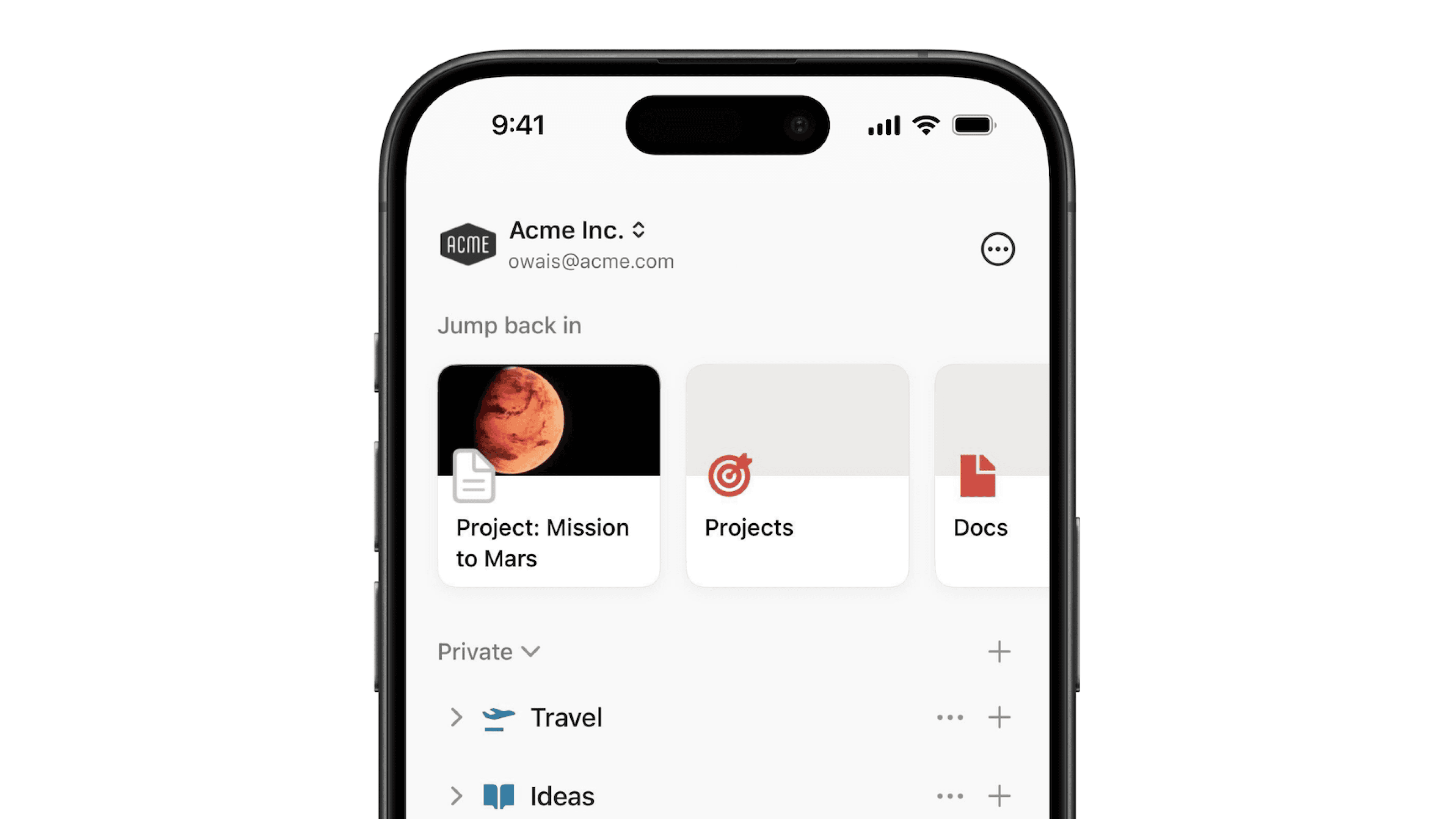
การตั้งค่าพื้นที่ทำงาน
เมื่อคุณลงชื่อสมัครใช้ Notion คุณสามารถสร้างพื้นที่ทำงานหลายแห่งที่เชื่อมต่อกับบัญชีของคุณได้ แต่ละแห่งสามารถปรับแต่งได้ตามความต้องการของคุณด้วยการตั้งค่าเฉพาะของพื้นที่ทำงาน ต่อไปนี้คือวิธีจัดการทุกแง่มุมของพื้นที่ทำงานแต่ละแห่ง
ข้ามไปยังคำถามที่พบบ่อย
หมายเหตุ: การตั้งค่าเหล่านี้จำนวนมากจะมองเห็นได้ก็ต่อเมื่อคุณเป็นผู้ดูแลในแพ็คเกจ Plus หรือ แพ็คเกจ Enterprise เท่านั้น และจะไม่ปรากฏในแอพมือถือเลย ติดต่อฝ่ายขายเพื่อดูข้อมูลเพิ่มเติมเกี่ยวกับแพ็คเกจ Enterprise ของเรา →
ไม่แน่ใจว่าการตั้งค่าอยู่ที่ไหนใช่ไหม? คุณสามารถค้นหาแทนการไล่ดูทีละหน้าการตั้งค่าได้
วิธีค้นหาการตั้งค่า:
ไปที่
การตั้งค่าในแถบด้านข้างในแถบค้นหาที่ด้านซ้ายบน ให้พิมพ์สิ่งที่คุณค้นหา เช่น "ส่งออก" หรือ "โดเมน"
เลือกผลลัพธ์ Notion จะนำคุณไปยังหน้าการตั้งค่าที่ถูกต้องและเน้นการตั้งค่านั้นไว้ชั่วครู่เพื่อให้สังเกตเห็นได้ง่าย
ผลลัพธ์แต่ละรายการจะแสดงด้วยว่าการตั้งค่านั้นอยู่ที่ไหน เช่น พื้นที่ทำงาน / ทั่วไป เพื่อให้คุณทราบว่าจะหาได้จากที่ไหนในครั้งต่อไป
หมายเหตุ:
การค้นหาจะตรงกับคำที่ปรากฏในชื่อของการตั้งค่า คำอธิบาย หรือหน้าที่มีการตั้งค่านั้นอยู่ หากคุณไม่พบผลลัพธ์ ให้ลองใช้คำที่ตรงกับที่ Notion ใช้สำหรับการตั้งค่านั้น
คุณจะเห็นเฉพาะการตั้งค่าที่คุณสามารถเข้าถึงได้เท่านั้น ตัวอย่างเช่น สมาชิกจะไม่เห็นการตั้งค่าที่เจ้าของพื้นที่ทำงานเท่านั้นที่สามารถเปลี่ยนแปลงได้
การตั้งค่าบางอย่างอาจยังไม่ปรากฏในการค้นหา โดยจะมีการเพิ่มเข้ามาเรื่อยๆ ในอนาคต
ในการเปลี่ยนชื่อและไอคอนพื้นที่ทำงานของคุณ:
ไปที่
การตั้งค่าในแถบด้านข้างภายใต้
พื้นที่ทำงานให้เลือกทั่วไปในช่องภายใต้
ชื่อให้ป้อนชื่อที่เรียบง่ายสำหรับพื้นที่ทำงานของคุณภายใต้
ไอคอนให้คลิกที่ไอคอนปัจจุบันของคุณแล้วเลือกอีโมจิหรืออัปโหลดรูปภาพของคุณเอง
ทำให้ผู้ที่มีโดเมนอีเมลบางอย่างสามารถเข้าร่วมพื้นที่ทำงานของคุณเป็นสมาชิกได้โดยอัตโนมัติ หรือเป็นเจ้าของพื้นที่ทำงานหากคุณใช้แพ็คเกจฟรี ทันทีที่พวกเขาลงชื่อสมัครใช้ Notion ระบบจะจดจำอีเมลของพวกเขาและสอบถามว่าต้องการเข้าร่วมพื้นที่ทำงานของคุณหรือไม่
ในการตั้งค่าโดเมนที่ได้รับอนุญาต:
ไปที่
การตั้งค่าในแถบด้านข้างภายใต้
พื้นที่ทำงานให้เลือกทั่วไปภายใต้
การเข้าถึงโดเมนที่เชื่อถือได้ให้ค้นหาช่องภายใต้โดเมนอีเมลที่ได้รับอนุญาตแล้วป้อนโดเมนของคุณ
หมายเหตุ:
โดเมนที่อนุญาตใหม่จะถูกจำกัดไว้เฉพาะโดเมนอีเมลของสมาชิกในพื้นที่ทำงานนั้นๆ หากต้องการเพิ่มโดเมนที่ไม่มีอยู่ จะต้องมีผู้ที่มีที่อยู่อีเมลจากโดเมนนั้นเข้าร่วมพื้นที่ทำงานก่อน
โปรดทราบว่าคุณจะถูกเรียกเก็บเงินตามจำนวนสมาชิกสำหรับแผน Plus, Business และ Enterprise
ข้อมูล Notion ของคุณจะได้รับการสำรองข้อมูลบนคลาวด์อยู่เสมอ แต่คุณยังสามารถส่งออกข้อมูลเพื่อเก็บรักษาไว้ได้ด้วย คุณสามารถส่งออกหน้าทั้งหมดของคุณเป็น HTML, Markdown หรือ CSV (สำหรับฐานข้อมูล) พร้อมกับไฟล์ใดๆ ที่คุณอัปโหลดไว้ด้วยเช่นกัน
หากคุณใช้แพ็คเกจ Business หรือแพ็คเกจ Enterprise คุณยังสามารถส่งออกพื้นที่ทำงานทั้งหมดของคุณเป็น PDF ซึ่งอาจเป็นประโยชน์สำหรับการสำรองข้อมูลทางกฎหมายและการปฏิบัติตามข้อกำหนด
หน้าที่ผู้ส่งออกไม่มีสิทธิ์เข้าถึง เช่น หน้าส่วนตัวของผู้ใช้รายอื่นจะไม่ถูกรวมอยู่ในการส่งออก เจ้าของพื้นที่ทำงานในแพ็คเกจ Enterprise สามารถให้ตนเองและผู้อื่นเข้าถึงหน้าเฉพาะผ่านการค้นหาเนื้อหา เพื่อให้หน้านั้นรวมอยู่ในการส่งออกในอนาคตได้ บางเนื้อหาอาจไม่ถูกส่งออกตามการตั้งค่าพื้นที่ทำงานของทีม
แผนผังเว็บไซต์ (index.html) จะรวมอยู่ในการส่งออกเพื่อช่วยให้คุณนำทางในพื้นที่ทำงานที่ส่งออกได้ รายการในแผนผังเว็บไซต์จะเชื่อมโยงภายในเครื่องกับหน้าที่ส่งออกในรูปแบบ HTML และ Markdown
ส่งออกเนื้อหาพื้นที่ทำงาน:
ไปที่
การตั้งค่าในแถบด้านข้างภายใต้
พื้นที่ทำงานให้เลือกทั่วไปค้นหาและเลือก
ส่งออกเนื้อทั้งหมดในพื้นที่ทำงานคุณจะได้รับอีเมลจาก Notion พร้อมลิงก์สำหรับดาวน์โหลดไฟล์ของคุณ ลิงก์นี้จะหมดอายุหลังจาก 7 วัน
หมายเหตุ:
คุณสามารถส่งออกพื้นที่ทำงานทั้งหมดได้บนเดสก์ท็อปหรือเว็บเท่านั้น
คุณไม่สามารถสร้างพื้นที่ทำงานขึ้นมาใหม่ได้ทันทีด้วยการอัปโหลดเนื้อหาที่ส่งออกไปกลับเข้าไปใหม่
หากคุณใช้แพ็คเกจ Business หรือแพ็คเกจ Enterprise คุณสามารถส่งออกรายชื่อทุกคนในพื้นที่ทำงานของคุณได้
ไฟล์ CSV ที่ส่งออกจะประกอบด้วย:
อีเมล
ชื่อ
นามสกุล
บทบาท (เจ้าของพื้นที่ทำงาน, ผู้ดูแลสมาชิก, สมาชิก หรือผู้ใช้ชั่วคราว)
ลิสต์กลุ่มสิทธิ์ที่สมาชิกแต่ละคนเป็นส่วนหนึ่ง
ID ผู้ใช้
วิธีส่งออกสมาชิกในพื้นที่ทำงานเป็นไฟล์ CSV:
ไปที่
การตั้งค่าในแถบด้านข้างภายใต้
พื้นที่ทำงานให้เลือกทั่วไปค้นหาและเลือก
ส่งออกสมาชิกเป็น CSV
หากคุณต้องการให้การวิเคราะห์การดูหน้าเว็บแสดงสำหรับผู้ใช้ที่มีสิทธิ์เข้าถึงแบบเต็มหรือสิทธิ์แก้ไขหน้าเว็บ:
ไปที่
การตั้งค่าในแถบด้านข้างภายใต้
พื้นที่ทำงานให้เลือกทั่วไปเปิดใช้งาน
บันทึกและแสดงการวิเคราะห์การเข้าชมหน้า
เมื่อพื้นที่ทำงานถูกลบไปแล้ว:
การดำเนินการนี้เป็นถาวร
เนื้อหาทั้งหมดภายในจะถูกลบ คุณจะไม่สามารถเข้าถึงเนื้อหาของคุณได้ แม้แต่หน้าส่วนตัว คุณอาจต้องการ ส่งออก ข้อมูลที่อยากเก็บไว้หลังจากลบพื้นที่ทำงาน
พื้นที่ทำงานที่ถูกลบจะหายไปจากทุกคน ซึ่งหมายความว่าผู้ใช้ทุกคนที่เคยเป็นสมาชิกก่อนการลบ จะไม่สามารถเข้าถึงพื้นที่ทำงานและเนื้อหาภายในได้อีกต่อไป
คุณจะถูกนำกลับไปยังพื้นที่ทำงานอื่นที่คุณเป็นสมาชิกอยู่ หรือหน้าลงทะเบียนใช้งาน Notion หากคุณไม่ได้เป็นสมาชิกของพื้นที่ทำงานอื่นใดเลย
วิธีการลบพื้นที่ทำงาน:
ไปที่
การตั้งค่าในแถบด้านข้างภายใต้
พื้นที่ทำงานให้เลือกทั่วไปเลื่อนลงไปที่
พื้นที่อันตรายแล้วเลือกลบทั้งพื้นที่ทำงานระบบจะขอให้คุณพิมพ์ชื่อของพื้นที่ทำงานเพื่อยืนยันการดำเนินการ
สามารถใช้อีโมจิที่กำหนดเองเป็นไอคอนหน้า, ในการตอบโต้ และอินไลน์ได้ สมาชิกในพื้นที่ทำงานสามารถไปที่ การตั้งค่า ในแถบด้านข้าง → อีโมจิ เพื่อจัดการอีโมจิที่กำหนดเองในพื้นที่ทำงานของตน จากที่นี่ พวกเขาสามารถ:
เลือก
เพิ่มอีโมจิเพื่ออัปโหลดไฟล์ของตนเองเลือก
•••ถัดจากอีโมจิที่กำหนดเองที่พวกเขาเพิ่มไว้ แล้วแก้ไขหรือลบอีโมจินั้นเจ้าของพื้นที่ทำงานสามารถแก้ไขหรือลบอีโมจิใดก็ได้ แม้ว่าพวกเขาจะไม่ได้เป็นผู้สร้างก็ตาม
เจ้าของพื้นที่ทำงานยังสามารถเปิดใช้งาน
จำกัดการสร้างอีโมจิที่กำหนดเองเฉพาะเจ้าของพื้นที่ทำงานได้หากไม่ต้องการให้สมาชิกทุกคนสร้างอีโมจิที่กำหนดเอง
คุณอาจต้องการเก็บข้อมูลในพื้นที่ทำงานไว้เป็นส่วนตัวสำหรับทีมของคุณเท่านั้น ทั้งนี้ขึ้นอยู่กับวิธีการใช้งานพื้นที่ทำงานของคุณ คุณสามารถไปที่ส่วน ความปลอดภัย เพื่อปรับการตั้งค่าความปลอดภัยของพื้นที่ทำงานได้
หมายเหตุ: การตั้งค่าบางอย่างต่อไปนี้มีให้ใช้งานเฉพาะในบางแผนของ Notion เท่านั้น
อนุญาตคำขอเข้าถึงหน้าจากผู้ที่ไม่ได้เป็นสมาชิก: การตั้งค่านี้มีให้ใช้งานในทุกแผนยกเว้นแพ็คเกจ Enterpriseอนุญาตให้สมาชิกขอเพิ่มสมาชิกคนอื่นได้: การตั้งค่านี้มีให้ใช้งานสำหรับผู้ใช้ในแพ็คเกจ Plus ขึ้นไปอนุญาตให้ผู้ใช้ทุกคนขอเพิ่มตนเองเป็นสมาชิกของพื้นที่ทำงานได้: การตั้งค่านี้มีให้ใช้งานสำหรับผู้ใช้ในแพ็คเกจ Plus ขึ้นไปอนุญาตให้ผู้ใช้ชั่วคราวขอเข้าร่วมพื้นที่ทำงานเป็นสมาชิก: การตั้งค่านี้มีให้ใช้งานสำหรับผู้ใช้ในแพ็คเกจ Plus ขึ้นไป
การตั้งค่าความปลอดภัยที่มีให้ใช้งานเฉพาะในแพ็คเกจ Enterprise เท่านั้น
ปิดใช้งานการเผยแพร่ไซต์และแบบฟอร์ม: ไม่อนุญาตให้สมาชิกเผยแพร่ Notion Sites หรือ แบบฟอร์ม บนเว็บ ไซต์หรือแบบฟอร์มใดๆ ที่เผยแพร่อยู่บนเว็บแล้วจะถูกนำออกปิดใช้งานการทำซ้ำหน้าไปยังพื้นที่ทำงานอื่น: ไม่อนุญาตให้สมาชิกย้ายหน้าไปยังพื้นที่ทำงานอื่น ซึ่งจะมีประโยชน์อย่างยิ่งหากคุณมีผู้ใช้จำนวนมากและมีหน้าจำนวนมาก เพราะอาจทำให้เกิดความสับสนได้อย่างรวดเร็ว และบางคนอาจสูญเสียสิทธิ์การเข้าถึงเมื่อมีการย้ายหน้าปิดการส่งออก: ไม่อนุญาตให้สมาชิกส่งออกหน้า เพื่อให้มั่นใจว่าข้อมูลทั้งหมดของคุณจะยังคงอยู่ใน Notion แทนที่จะมีเวอร์ชันต่างๆ ถูกบันทึกเป็น Markdown หรือ CSVอนุญาตให้สมาชิกเชิญผู้ใช้ชั่วคราวเข้าหน้าเฉพาะของพื้นที่ทำงาน: อนุญาตให้สมาชิกเชิญผู้ใช้ชั่วคราวเข้าหน้าเฉพาะของพื้นที่ทำงานได้อนุญาตให้สมาชิกขอเพิ่มผู้ใช้ชั่วคราว: ให้สมาชิกขอเชิญผู้ใช้ชั่วคราวเข้ามายังหน้าต่างๆ ในพื้นที่ทำงานได้ใครสามารถเพิ่มสมาชิกแบบจำกัดสิทธิไปยังพื้นที่ทำงานของทีมได้บ้าง: เลือกว่าเจ้าของพื้นที่ทำงาน เจ้าของพื้นที่ทำงานและพื้นที่ทำงานของทีม หรือสมาชิกทุกคนสามารถเพิ่มสมาชิกแบบจำกัดสิทธิไปยังพื้นที่ทำงานของทีมได้หรือไม่ใครสามารถเพิ่มสมาชิกแบบจำกัดสิทธิไปยังหน้าได้บ้าง: เลือกว่าเจ้าของพื้นที่ทำงาน สมาชิกทุกคนที่ได้รับการอนุมัติจากผู้ดูแล หรือสมาชิกทุกคนสามารถเพิ่มสมาชิกแบบจำกัดสิทธิไปยังหน้าได้หรือไม่เมื่อย้ายหน้าไปยังถังขยะ ให้ลบออกหลังจาก: สิ่งนี้ช่วยให้คุณเลือกได้ว่าจะให้ลบหน้าหลังจากย้ายไปถังขยะนานเท่าใดหลังจากลบหน้าออกจากถังขยะ ให้เก็บรักษาไว้เป็นเวลา: สิ่งนี้ช่วยให้คุณเลือกได้ว่าจะให้เก็บรักษาหน้าไว้ได้นานเท่าใดหลังจากถูกลบออกจากถังขยะ

กำลังมองหาข้อมูลเกี่ยวกับการตั้งค่าการเชื่อมต่ออยู่ใช่ไหม อ่านบทความนี้ →
หมายเหตุ: หากคุณสนใจดูข้อมูลเพิ่มเติมเกี่ยวกับแพ็คเกจ Enterprise ของเรา คุณสามารถติดต่อเราได้โดยกรอก แบบฟอร์มนี้ เราจะติดต่อกลับหาคุณโดยเร็วที่สุด!
หากคุณใช้แพ็คเกจ Business หรือแพ็คเกจ Enterprise คุณสามารถยืนยันโดเมนสำหรับพื้นที่ทำงานของคุณได้
หมายเหตุ: หากคุณใช้แพ็คเกจ Enterprise คุณจะต้อง ยืนยันโดเมนของคุณผ่านการควบคุมระดับองค์กร
ในการยืนยันโดเมนสำหรับพื้นที่ทำงานของคุณ:
ไปที่
การตั้งค่าในแถบด้านข้างเลือก
Identityถัดจาก
Verified domainsให้เลือกAdd domainป้อนโดเมนใหม่ของคุณแล้วเลือก
Nextทำตามคำแนะนำเพื่ออัปเดตระเบียน DNS ของคุณ
คลิก
Verifyเพื่อให้ Notion ตรวจสอบระเบียน DNS ของคุณหากสถานะโดเมนของคุณคือ
Pendingให้เลือก•••ถัดจากโดเมน →View details→Verifyเพื่อยืนยันด้วยตนเอง
เมื่อการยืนยันเสร็จสมบูรณ์ คุณจะได้รับอีเมลยืนยันและสถานะโดเมนของคุณจะเป็น
Verified
หากคุณใช้แพ็คเกจ Business หรือแพ็คเกจ Enterprise คุณสามารถตั้งค่า SAML SSO สำหรับพื้นที่ทำงานของคุณได้ ดูข้อมูลเพิ่มเติมใน this article →
คำถามที่พบบ่อย
ฉันใช้แพ็คเกจ Plus อยู่ แต่ไม่เห็นการตั้งค่าเหล่านี้ในการตั้งค่า
ฉันใช้แพ็คเกจ Plus อยู่ แต่ไม่เห็นการตั้งค่าเหล่านี้ในการตั้งค่า
เฉพาะเจ้าของพื้นที่ทำงานเท่านั้นที่สามารถเข้าถึงการตั้งค่าเหล่านี้ได้ หากคุณไปที่แท็บสมาชิก คุณจะเห็นว่าคุณเป็นผู้ใช้ชั่วคราว, สมาชิก, ผู้ดูแลสมาชิก หรือเจ้าของพื้นที่ทำงานในพื้นที่นั้น โปรดขอให้เจ้าของพื้นที่ทำงานเพิ่มระดับสถานะสมาชิกของคุณหากจำเป็น
ฉันกำลังพยายามเพิ่มโดเมนใหม่ในการตั้งค่าโดเมนอีเมลที่อนุญาต แต่ระบบไม่อนุญาตให้ฉันทำ
ฉันกำลังพยายามเพิ่มโดเมนใหม่ในการตั้งค่าโดเมนอีเมลที่อนุญาต แต่ระบบไม่อนุญาตให้ฉันทำ
โดเมนที่อนุญาตใหม่จะถูกจำกัดไว้เฉพาะโดเมนอีเมลของสมาชิกในพื้นที่ทำงานนั้นๆ หากต้องการเพิ่มโดเมนที่ไม่มีอยู่ จะต้องมีผู้ที่มีอีเมลจากโดเมนนั้นเข้าร่วมพื้นที่ทำงานก่อน
Notion รองรับโดเมนที่กำหนดเองหรือไม่?
Notion รองรับโดเมนที่กำหนดเองหรือไม่?
ดูวิธีขอโดเมน notion.site หรือเชื่อมต่อโดเมนที่กำหนดเองกับ Notion Site ได้ที่นี่ →
ฉันจะย้ายเนื้อหา Notion ทั้งหมดของฉันไปยังพื้นที่ทำงานอื่นได้อย่างไร
ฉันจะย้ายเนื้อหา Notion ทั้งหมดของฉันไปยังพื้นที่ทำงานอื่นได้อย่างไร
หมายเหตุ: เนื้อหาที่ย้ายไปจะถูกทำซ้ำไปยังพื้นที่ทำงานใหม่ และหน้าเหล่านี้อาจมีปัญหาในบางครั้ง สำหรับข้อมูลเพิ่มเติม คลิกที่นี่
หากต้องการย้ายเนื้อหาของคุณจากพื้นที่ทำงานหนึ่งไปยังอีกพื้นที่ทำงานหนึ่งที่เชื่อมโยงกับบัญชีเดียวกัน ให้คลิก ••• ถัดจากหน้าระดับบนสุดแต่ละหน้าในแถบด้านข้างของคุณ (หรือคลิกขวา) แล้วเลือก ย้ายไปที่ ที่ด้านล่างของเมนูย้าย คุณจะเห็นเมนูแบบเลื่อนลงเพื่อเลือกพื้นที่ทำงานอื่น
เมื่อคุณย้ายหน้าระดับบนสุด หน้าย่อยทั้งหมดของหน้านั้นจะถูกย้ายไปด้วย หน้าเหล่านั้นจะปรากฏในส่วน ส่วนตัว แต่สามารถย้ายไปยังที่ที่คุณต้องการได้
จะทำอย่างไรหากฉันเผลอลบสิ่งใดสิ่งหนึ่งไปอย่างถาวร มีวิธีเรียกคืนหรือไม่
จะทำอย่างไรหากฉันเผลอลบสิ่งใดสิ่งหนึ่งไปอย่างถาวร มีวิธีเรียกคืนหรือไม่
หากคุณลบหน้า พื้นที่ทำงาน หรือแม้แต่บัญชีทั้งหมดของคุณโดยไม่ได้ตั้งใจ เราช่วยคุณได้! อุบัติเหตุเกิดขึ้นได้ 😅 เพียงส่งข้อความถึงเราในแอปโดยคลิก ? ที่ด้านล่างของแถบด้านข้างของคุณ หรือส่งอีเมลถึงเราที่ [email protected]
เรามีการสำรองฐานข้อมูลไว้ ซึ่งจะช่วยให้คืนค่าเนื้อหาของคุณในช่วง 30 วันที่ผ่านมาได้หากคุณต้องการ