Định dạng trang của bạn
Notion được thiết kế để đưa suy nghĩ ra khỏi đầu bạn và lên trang. Khi đã ở đó, bạn có thể sắp xếp lại, tổ chức và cấu trúc chúng để suy nghĩ và viết rõ ràng hơn.
Chuyển đến Câu hỏi thường gặpĐôi khi, việc đặt các mẩu thông tin cạnh nhau là rất hợp lý. Trong những tình huống này, bạn có thể định dạng văn bản của mình thành các cột (hoặc tạo các phần cạnh nhau với tiêu đề) bằng cách kéo và thả:
Nhấp và kéo văn bản bạn muốn đặt vào một cột khác. (Biểu tượng
⋮⋮ở lề trái là tay cầm để bạn kéo và thả.)Làm theo các hướng dẫn màu xanh dương xuất hiện.
Thả nó vào nơi bạn muốn. Bạn vừa tạo một cột mới!
Bạn có thể tạo bao nhiêu cột tùy thích trên chiều rộng của một trang.

Ghi chú: Các cột khả dụng trên máy tính bảng nhưng không khả dụng trên thiết bị di động. Trên điện thoại, bạn sẽ thấy nội dung trong bất kỳ cột bên phải nào được đặt ngay dưới nội dung trong cột bên trái.
Xóa cột
Để xóa các cột, chỉ cần thực hiện ngược lại Hành động bạn đã sử dụng để tạo chúng.
Nhấp vào biểu tượng
⋮⋮và giữ để kéo nội dung trong cột bên phải của bạn trở lại dưới hoặc trên nội dung trong cột bên trái. Khi bạn thấy hướng dẫn màu xanh dương trải rộng khắp chiều rộng của trang, hãy thả nó ra và các cột sẽ biến mất.Đôi khi, có thể xuất hiện một cột trống. Trong trường hợp này, hãy nhấp vào biểu tượng
⋮⋮và chọnXóa. Thao tác này cũng sẽ xóa định dạng cột.

Mẹo: Bạn có thể thay đổi kích thước cột bằng cách di chuột qua các cạnh mà chúng chia sẻ với nội dung khác và kéo các đường hướng dẫn dọc màu xám xuất hiện sang trái hoặc phải.
Bạn cần cấu trúc nội dung trong một ma trận trực quan? Hãy tạo một bảng biểu đơn giản! Bạn có thể thực hiện việc này bằng cách:
Nhấp vào dấu
+ở lề trái xuất hiện khi bạn di chuột qua một dòng mới và chọntùy chọn
bảng biểu.Ngoài ra, hãy sử dụng lệnh
/bảng biểu.
Bạn có thể thực hiện các điều chỉnh sau cho bảng biểu của mình:
Để thêm một hàng, hãy di chuột qua phía dưới của bảng biểu và nhấp vào
+.Để thêm một cột, hãy di chuột qua phía bên phải của bảng biểu và nhấp vào
+.Kéo góc dưới bên phải của bảng biểu để thêm hoặc xóa các hàng và cột cùng một lúc!
Kéo cạnh của một cột để làm cho cột đó rộng hơn hoặc hẹp hơn.
Di chuột qua ô đầu tiên của một hàng hoặc cột và chọn biểu tượng sáu dấu chấm để tạo hàng tiêu đề hoặc cột tiêu đề. Thao tác này sẽ phân biệt trực quan tiêu đề của bạn với nền được tô bóng.
Nhấp vào một ô và chọn biểu tượng ba dấu chấm ở phía bên phải của ô đó để thay đổi /màu sắc và /màu sắc nền hoặc xóa nội dung của ô.
Di chuột qua bảng biểu và chọn
⋮⋮→Vừa với chiều rộng trangđể căn chỉnh bảng biểu của bạn theo chiều rộng trang hoặc cột.
Lưu ý: Tại thời điểm này, bạn không thể dán nhiều ô bảng đơn giản cùng một lúc.
Hợp nhất và hủy hợp nhất ô
Bạn có thể hợp nhất các ô trong một bảng đơn giản để tạo các tiêu đề trải rộng và các phần được nhóm trực quan.
Để hợp nhất ô:
Chọn một nhóm ô hình chữ nhật.
Mở menu ô và nhấp vào
Hợp nhất ô.
Ô trên cùng bên trái (ô neo) giữ lại tất cả nội dung. Các ô được chọn khác sẽ bị xóa.
Để hủy hợp nhất ô:
Chọn một ô đã hợp nhất.
Mở menu ô và nhấp vào
Hủy hợp nhất ô.
Ô neo giữ lại văn bản của nó. Tất cả các ô bị che phủ được khôi phục thành các ô riêng lẻ trống.
Chuyển đổi bảng biểu đơn giản thành cơ sở dữ liệu
Mặc dù bảng biểu đơn giản cho phép bạn hình dung thông tin nhanh chóng, bạn có thể chuyển đổi nó thành cơ sở dữ liệu bất cứ khi nào cần các chức năng cơ sở dữ liệu như bộ lọc, sắp xếp hoặc các loại giá trị thuộc tính cụ thể. Tìm hiểu thêm
Nhấp vào menu
•••đang lơ lửng ở đầu bảng biểu đơn giản. Nhấp vàoChuyển thành cơ sở dữ liệu.
Mẹo: Bạn không chắc liệu bảng biểu đơn giản hay cơ sở dữ liệu phù hợp hơn với nội dung của mình? Hãy xem hướng dẫn hữu ích này so sánh hai loại, cùng với các phương pháp hay nhất về cách sử dụng từng loại →
Bạn có thể thêm cấu trúc vào các trang của mình với ba cấp độ đề mục. Có nhiều cách để thêm đề mục vào trang của bạn:
Di chuột qua một dòng mới và nhấp vào dấu
+xuất hiện ở lề trái. Sau đó, chọn kích thước đề mục bạn muốn.Nhập
/theo sau làh1,h2, hoặch3rồi nhấnenter.Sử dụng Markdown và nhập
#cho H1,##cho H2, hoặc###cho H3, sau đó nhấnspace.Nhập bất cứ điều gì bạn muốn. Sau đó, nhấn
cmd/ctrl+/và chọn kích thước đề mục để chuyển đổi văn bản!
Các đề mục cũng có thể được thu gọn hoặc mở rộng để giúp bạn mở và đóng chúng. Để chuyển một đề mục hoặc /văn bản thông thường thành đề mục thu gọn/mở rộng:
Di chuột qua đề mục hoặc /văn bản và chọn
⋮⋮xuất hiện ở lề trái.Chọn
Chuyển thành.Chọn
Nút thu gọn/mở rộng Đề mục 1,Nút thu gọn/mở rộng Đề mục 2, hoặcNút thu gọn/mở rộng Đề mục 3.
Tất cả nội dung trong các đề mục đó giờ đây sẽ có thể thu gọn hoặc mở rộng để bạn có thể giữ cho trang của mình gọn gàng. Tại thời điểm này, bạn sẽ cần mở và đóng các nút thu gọn/mở rộng theo cách thủ công — không có cách nào để mở và đóng tất cả chúng cùng một lúc, hoặc làm cho chúng tự động mở hoặc đóng theo /mặc định.
Nếu bạn đang làm việc trên một tài liệu dài với nhiều đề mục, bạn có thể muốn thêm mục lục để giúp độc giả và cộng tác viên của mình dễ dàng lướt qua nội dung trang và nhảy đến bất kỳ phần nào. Thành phần nội dung mục lục là một đơn vị duy nhất phải được di chuyển, xóa, nhân bản và định dạng như một đơn vị. Để chỉnh sửa /văn bản trong đó, hãy chỉnh sửa các đề mục thực tế trên trang của bạn.
Trong mục lục, bạn sẽ thấy danh sách tất cả các đề mục được sử dụng trong trang của mình. Các đề mục H2 và H3 sẽ được thụt lề để phản ánh cấu trúc trang của bạn. Nhấp vào bất kỳ đề mục nào trong mục lục để đi đến đề mục đó trên trang.
Mục lục có thể xuất hiện trên trang theo hai cách:
Ở đầu trang của bạn, dưới dạng một thành phần nội dung.
Ở phía bên phải trang khi bạn cuộn qua, dưới dạng cài đặt cấp trang.
Thành phần nội dung mục lục
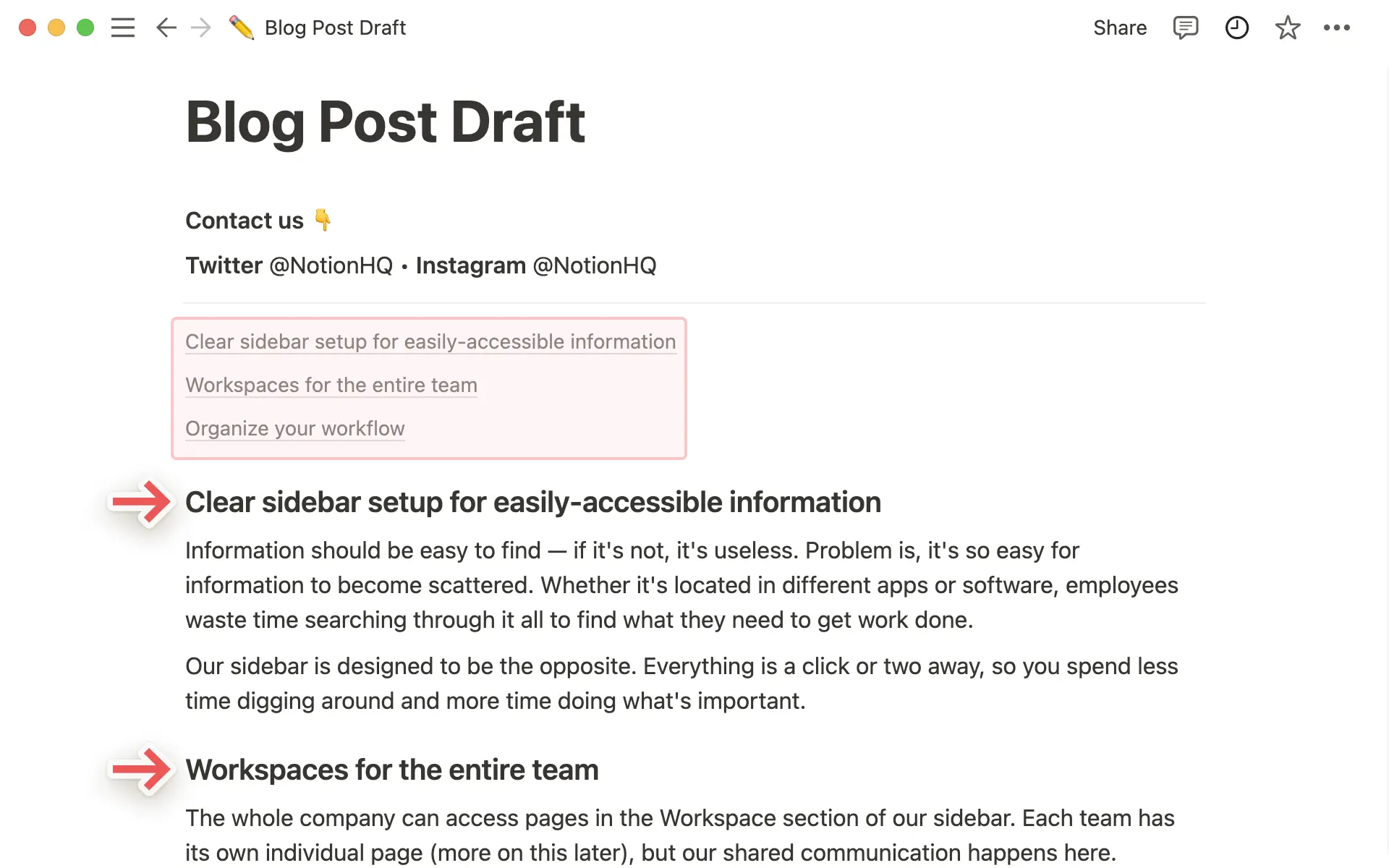
Có một vài cách để thêm thành phần nội dung mục lục trong Notion:
Di chuột qua một thành phần nội dung mới trên trang của bạn và chọn
+. Trong menu xuất hiện, hãy tìm và chọnmục lục.Nhập
/vào một trang và Bắt đầu nhậpmục lục. Chọnmục lụctrong menu xuất hiện.
Lưu ý: Các đề mục thụt lề sẽ không được bao gồm trong mục lục.
Cài đặt mục lục cấp trang
Bạn sẽ thấy mục lục ở phía bên phải trang Notion của mình theo mặc định nếu trang của bạn có từ hai đề mục trở lên. Mục lục này sẽ theo dõi bạn khi bạn cuộn qua trang để bạn có thể truy cập bất cứ lúc nào. Di chuột qua mục lục để mở rộng và xem tất cả các đề mục trên trang của bạn.
Nếu bạn không muốn thấy mục lục cấp trang:
Trên trang bạn muốn xóa mục lục, hãy chọn
•••→Tùy chỉnh trang.Tắt nút thu gọn/mở rộng
Mục lục.
Việc chia nhỏ nội dung trên một trang có thể giúp bạn tách biệt các phần và ý tưởng riêng biệt. Đường phân cách là một cách hay để phân biệt các phần này và thêm chút phong cách cho trang của bạn.
Nhấp vào
+ở lề trái xuất hiện khi bạn di chuột qua một dòng mới và chọn thành phần nội dungđường phân cáchtừ menu.Nhập
/tiếp theo làdivvà sau đó nhấnNhập.Nhập
---(ba dấu gạch nối liên tiếp) và một đường phân cách sẽ tự động xuất hiện.Bạn có thể kéo và thả các đường phân cách này giống như bất kỳ thành phần nội dung nào khác trên trang của mình.
Câu hỏi thường gặp
Tại sao tôi không thấy các cột trên điện thoại hoặc máy tính bảng của mình?
Tại sao tôi không thấy các cột trên điện thoại hoặc máy tính bảng của mình?
Rất tiếc, các ứng dụng di động của chúng tôi chưa hỗ trợ nhiều cột, nhưng tính năng này chắc chắn nằm trong danh sách việc cần làm của chúng tôi!
Mục lục của tôi có hiển thị tiêu đề của các bảng nội dòng trên trang của tôi không?
Mục lục của tôi có hiển thị tiêu đề của các bảng nội dòng trên trang của tôi không?
Không. Ngay cả khi bạn đặt tên cho bảng trong tài liệu của mình, tên này cũng sẽ không được phản ánh trong mục lục. Tuy nhiên, bạn có thể thêm một đề mục phía trên cơ sở dữ liệu để đề mục đó xuất hiện.
Nếu tôi đổi màu các đề mục riêng lẻ, liệu màu đó có hiển thị trong mục lục của tôi không?
Nếu tôi đổi màu các đề mục riêng lẻ, liệu màu đó có hiển thị trong mục lục của tôi không?
Mục lục của bạn sẽ luôn chỉ có một màu duy nhất 🖌Bạn có thể thay đổi màu này và nó sẽ áp dụng cho toàn bộ mục lục. Để thực hiện việc này:
Nhấp vào biểu tượng
⋮⋮xuất hiện khi bạn di chuột qua mục lục. Hoặc chọn mục lục và nhấncmd/ctrl+/. Hoặc nhấp chuột phải.Chọn
Màutừ menu bật lên và chọn màu hoặc kiểu làm nổi bật mà bạn muốn.
Tôi có thể chỉnh sửa văn bản bên trong mục lục của mình không?
Tôi có thể chỉnh sửa văn bản bên trong mục lục của mình không?
Không thể chỉnh sửa trực tiếp! Để thay đổi văn bản hiển thị, hãy chỉnh sửa các đề mục thành phần nội dung riêng lẻ trên trang của bạn.
