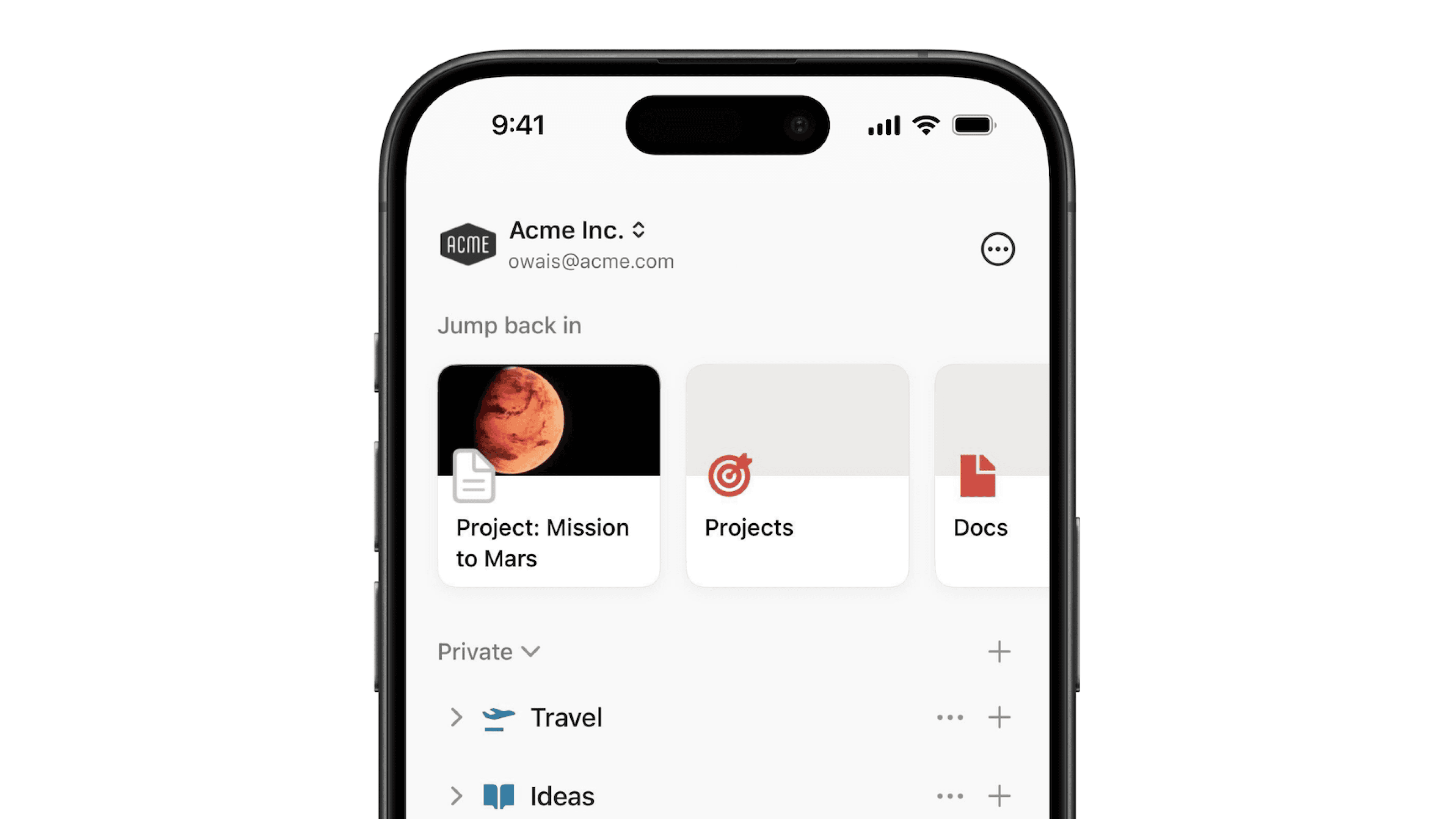
工作空间设置
注册 Notion 时,你可以创建多个与你帐号关联的工作空间。每个工作空间都可以通过专属设置按你的喜好进行自定义。以下介绍如何管理单个工作空间的每个方面。
跳转到常见问题
注意: 许多此类设置仅在你作为 Plus 版或企业版方案的管理员时可见。它们在移动应用中完全不显示。联系销售团队以了解更多关于我们企业版的信息 →
不确定设置在哪里?你可以直接搜索,无需逐个浏览设置页面。
查找设置:
前往侧边栏中的
设置。在左上角的搜索栏中,输入你要查找的内容,例如“导出”或“域名”。
选择一个结果。Notion 会带你跳转到相应的设置页面,并简要高亮显示该设置,以便你轻松找到。
每个结果还会显示该设置所属的位置,例如 工作空间 / 常规,以便你下次知道去哪里查找。
注意:
搜索会匹配设置名称、描述或所在页面中的确切词汇。如果没有看到结果,请尝试使用 Notion 中该设置所使用的确切词汇。
你只能看到你有访问权限的设置。例如,成员将无法看到只有工作空间所有者才能更改的设置。
部分设置可能尚未在搜索中显示。我们会持续添加更多设置。
要更改你的工作空间名称和图标:
前往侧边栏中的
设置。在
工作空间下,选择常规。在
名称字段中,输入一个简洁的工作空间名称。在
图标下方,点击你当前的图标,然后选择一个表情符号或上传你自己的图片。
你可以让拥有特定电子邮件域名的用户自动加入你的工作空间成为成员;如果你使用的是免费版,还可以让他们成为工作空间所有者。一旦他们注册,Notion 就会识别他们的电子邮件,并询问是否加入你的工作空间。
要设置允许的域名:
前往侧边栏中的
设置。在
工作空间下,选择常规。在
受信任的域名访问下,找到允许的电子邮件域名下的字段并输入你的域名。
注意:
新的允许域名仅限于该工作空间成员的电子邮件域名。要添加不可用的域名,必须由拥有该域名电子邮件地址的人员加入工作空间。
请注意,在 Plus 版、商业版和企业版中,每个成员都将被收费。
你的 Notion 数据会始终备份在云端,但你也可以将其导出以便妥善保存。你可以将所有页面导出为 HTML、markdown 或 CSV(针对数据库)格式,同时你上传的所有文件也会被导出。
如果你使用的是商业版或企业版,你还可以将整个工作空间导出为 PDF,这对于法律和合规备份非常有帮助。
导出工具无法访问的页面(例如其他用户的私人页面)不会包含在导出内容中。在企业版中,工作空间所有者可以利用内容搜索功能,为自己及其他人开启特定页面的访问权限,从而使这些页面能在未来的导出中包含。此外,根据团队协作区设置,某些内容可能无法被导出。
导出内容中包含一个网站地图(index.html),以帮助你浏览导出的工作空间。网站地图中的列表项会在本地链接到以 HTML 和 markdown 格式导出的页面。
要导出你的工作空间内容:
前往侧边栏中的
设置。在
工作空间下,选择常规。找到并选择
导出所有工作空间的内容。你将收到一封来自 Notion 的电子邮件,其中包含下载文件的链接。此链接将在 7 天后过期。
注意:
你只能在桌面应用或网页端导出整个工作空间。
你无法通过重新上传导出的工作空间内容来立即重建工作空间。
如果你使用的是商业版或企业版,则可以导出工作空间中所有成员的列表。
导出的 CSV 文件将包含:
电子邮件地址。
名字。
姓氏。
角色(工作空间所有者、成员管理员、成员或访客)。
每位成员所属的权限组列表。
用户 ID。
要将工作空间成员导出为 CSV 文件:
前往侧边栏中的
设置。在
工作空间下,选择常规。找到并选择
将成员导出到.csv 文件。
如果你希望对拥有页面全部权限或编辑权限的用户显示页面浏览量数据分析:
前往侧边栏中的
设置。在
工作空间下,选择常规。将
Save and display page view analytics切换为已启用。
一旦工作空间被删除:
此操作是永久性的。
其中的所有内容都将被删除。你将无法访问这些内容——包括你的私人页面。删除前,请先使用 导出 功能,保留你想要的数据。
工作空间删除后,所有原先属于该工作空间的用户将无法访问该工作空间及其内的任何内容。
删除后,你会自动返回到你所属的其他工作空间;如果你没有其他工作空间,将跳转至 Notion 的注册页面。
要删除工作空间:
前往侧边栏中的
设置。在
工作空间下,选择常规。向下滚动至
危险区并选择删除整个工作空间。系统会要求你输入工作空间的名称以确认是否继续。
自定义表情符号可用作页面图标、回应和行内内容。工作空间成员可以前往侧边栏中的 Settings → Emoji 来管理工作空间中的自定义表情符号。在此处,他们可以:
选择
Add 表情符号以上传他们自己的文件。选择已添加的自定义表情符号旁边的
•••,然后Edit或Delete它。工作空间所有者可以编辑或删除任何表情符号,即使不是他们创建的。
如果工作空间所有者不希望所有成员创建自定义表情符号,可以将
Limit custom emoji creation to workspace owners切换为已启用。
根据你使用工作空间的方式,你可能希望将工作空间中的数据仅对你的团队保密。你可以前往 Security 部分来调整你的工作空间安全设置。
提示: 以下部分设置仅适用于特定的 Notion 方案。
Allow page access requests from non-members:此设置适用于除企业版以外的所有方案。Allow members to request adding other members:此设置适用于 Plus 版或更高级别方案的用户。Allow any user to request to be added as a member of the workspace:此设置适用于 Plus 版或更高级别方案的用户。允许页面访客申请加入工作空间:此设置适用于 Plus 版或更高级别方案的用户。
仅企业版可用的安全设置
Disable duplicating pages to other workspaces:禁止成员将页面复制到其他工作空间。如果你有大量人员和页面,此功能特别有用。这很快就会变得混乱,并且当页面被移动时,有些人可能会失去访问权限。Disable export:禁止成员导出页面。这可确保你的所有数据都保留在 Notion 中,而不是以 markdown 或 CSV 格式保存不同版本。Allow members to invite guests to pages:允许成员邀请访客访问特定页面。允许成员申请将访客添加到工作空间页面。
Who can add restricted members to Teamspaces:选择是否由工作空间所有者、工作空间及团队协作区所有者,或任一成员来将受限成员添加到团队协作区。Who can add restricted members to pages:选择是否由工作空间所有者、经过管理员批准的成员,或任一成员来将受限成员添加到页面。Once pages are moved to Trash, delete them after:允许你设置页面移至垃圾箱后多久被删除。After pages are deleted from Trash, retain them for:允许你设定页面从垃圾箱删除后可以保留的时长。

正在寻找有关连接设置的信息?阅读本文 →
提示: 如果你想了解更多关于我们企业版的信息,可以通过填写此表单与我们联系。我们会尽快回复你!
如果你使用的是商业版或企业版,则可以为你的工作空间验证域名。
提示: 如果你使用的是企业版,则需要通过组织级控件验证你的域名。
要为你的工作空间验证域名:
前往侧边栏中的
设置。选择
身份。在
已验证域名旁边,选择添加域名。输入你的新域名并选择
下一步。按照提示更新您的 DNS 记录。
点击
验证以提示 Notion 检查你的 DNS 记录。如果你的域名状态为
Pending,请选择域名旁边的•••→查看详情→验证以手动验证。
验证完成后,你将收到一封确认邮件,并且你的域名状态将变为
Verified。
如果你使用的是商业版或企业版,则可以为你的工作空间设置 SAML SSO。在 本文中了解更多 →
常见问题
我使用的是 Plus 版,但在“设置”中看不到这些设置。
我使用的是 Plus 版,但在“设置”中看不到这些设置。
只有工作空间所有者才能访问这些设置。如果你进入“成员”选项卡,就可以查看你在工作空间中是访客、成员、成员管理员还是所有者。如有需要,请找工作空间所有者帮忙升级你的成员状态。
我正在尝试将一个新域名添加到“已授权电子邮件域”设置中,但系统不允许我这么做。
我正在尝试将一个新域名添加到“已授权电子邮件域”设置中,但系统不允许我这么做。
新的已授权电子邮件域只限于工作空间成员使用的电子邮件域。若要添加未显示的域名,你需要让持有该域名邮箱的人加入工作空间。
Notion 支持自定义域名吗?
Notion 支持自定义域名吗?
点击 此处 → 了解如何申请 notion.site 域名或将自定义域名连接到你的 Notion 网站。
我该如何将我所有的 Notion 内容迁移到另一个工作空间?
我该如何将我所有的 Notion 内容迁移到另一个工作空间?
提示:任何迁移的内容都会在新工作空间中生成副本,而且这些页面有时可能会出现问题。欲了解更多信息,请点击此处。
要将内容从一个工作空间移动到同一帐号下的另一个工作空间,请点击侧边栏中每个顶级页面旁边的 •••(或右键点击)并选择 移动到。在移动菜单的底部,你会看到一个下拉菜单,用于选择不同的工作空间。
当你移动顶级页面时,其所有子页面也会随之移动。它们会出现在 私人 分区中,但你可以将它们移动到任何你想要放置的位置。
如果我不小心永久删除了某些内容怎么办?有什么办法可以找回吗?
如果我不小心永久删除了某些内容怎么办?有什么办法可以找回吗?
如果你不小心删除了页面、工作空间甚至整个帐号,我们可以帮忙!失误总难免 😅 只需点击侧边栏底部的 ? 在应用内给我们发消息,或发送(电子)邮件至 [email protected]。
我们会对数据库进行备份,如果你需要,我们可以恢复你在过去 30 天内的内容快照。