写作与编辑入门

Notion 首先是一款写作工具。它的操作与普通的文字处理器一样简单,但你可以在页面中添加各种类型的内容,并以全新的方式移动和修改它们。
跳转到常见问题要创建你想要的任何页面,你只需熟悉三种工具。
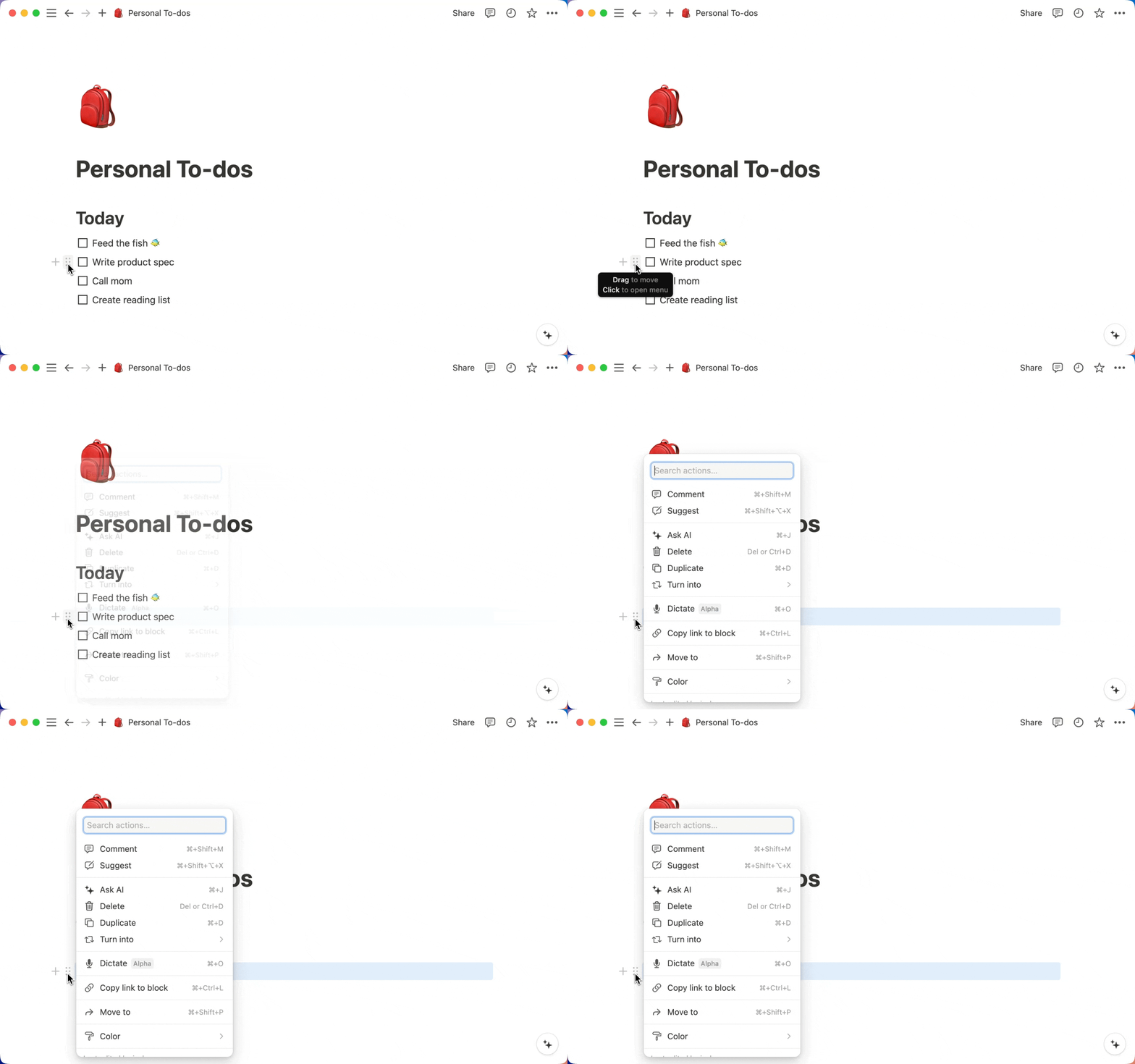
+图标:每当你将鼠标悬停在新行上时,它会出现在左侧边距。点击它即可打开一个菜单,让你添加不同类型的内容到页面中。
⋮⋮图标:每当你将鼠标悬停在新行或内容区块上时,它会出现在左侧边距。点击并拖动以移动区块,或点击它以打开操作菜单。例如:转换成:将该区块转换成另一种类型的区块(例如将/项目符号转换成复选框,或将纯文本转换成标题),或转换成页面。/颜色:仅在某些类型的区块中可见,用于改变颜色或赋予背景色,例如文本、文件和书签。拷贝区块链接:拷贝此特定区块的锚链接。创建副本:创建内容区块的精确副本。移动到:将该区块移动到你的工作空间中的另一个页面。删除:删除该区块。评论:允许你为该区块添加评论。建议编辑:允许你对该区块提出修改建议。万事问 AI:允许你向 Notion AI 询问任何问题,或使用 Notion AI 对你的区块执行操作。字数和字符数:当你选择一个或多个区块时,菜单会显示你所选内容中的字数和字符数。
/菜单和命令: 这是在你的页面中添加内容或应用上述任一操作的最简单方式(本质上相当于+和⋮⋮菜单提供的功能)。输入
/后跟任何区块类型即可添加。例如:/项目符号或/标题。输入
/后跟任何操作即可将其应用于该区块。例如:/delete或/duplicate。输入
/后跟任何颜色名称即可更改该区块的颜色。例如/red。输入
/将调出 区块类型 菜单——这是你在 Notion 中可以创建的所有内容类型选项。当你尝试使用各种区块类型时,会在菜单顶部显示你最常用和最近使用的区块组合,方便你快速访问。
Notion 中有许多不同类型的内容块可供添加,从项目符号到图像,再到嵌入内容和数学公式。以下是内容类型的完整列表,分为与我们在块菜单中找到的相同类别(可以通过 / 或 + 打开)。
基本区块
文本:就是你常用的普通纯文本!页面:在你的页面内添加一个子页面。你可以在页面中不断嵌套子页面。待办清单:用于任务等的复选框。快捷键[]。标题 1:最大的标题,可以使用快捷键/h1轻松添加。标题 2:中等大小的标题,可以使用快捷键/h2轻松添加。标题 3:最小的标题,可以使用快捷键/h3轻松添加。表格:创建一组简单的列和行。项目符号列表:项目符号。快捷键-+空格。编号列表:缩进你的列表并自动生成下一个数字。折叠列表:创建一个可以包含其他内容且可以展开或折叠的折叠区块。你可以使用快捷键>+空格来创建折叠区块。目前,你需要手动展开和折叠这些折叠区块——无法一次性全部展开或折叠,也无法默认设置为展开或折叠状态。引用:创建较大的文本,以便将引文与文档的其余部分区分开来。分隔线:创建一条细灰线来分隔文本。快捷键---。链接到页面:创建一个链接到你工作空间中另一个页面的区块。标注:为提示、警告、免责声明等创建带框文本。还可以添加表情符号!
数据库
在 Notion 页面的正文中内嵌数据库,是创建既包含文字又包含数据库的页面的绝佳方式。在此处了解更多有关数据库的信息 →
表格视图:在你的页面上添加一个表格。看板视图:在你的页面上添加一个看板。画廊视图:在你的页面上添加一个画廊。列表视图:在你的页面上添加一个比表格更简洁的列表。日历视图:在你的页面上添加一个日历。
媒体
你可以直接在 Notion 中添加、查看和播放(音频/视频)多种类型的媒体。
图片:上传图片或在你的页面中添加图片。视频:上传你自己的文件,或从 YouTube、Vimeo 等平台嵌入。音频:上传你自己的录音,或从 Spotify、Soundcloud 等平台嵌入。文件:将任何类型的文件上传到页面,存放在你想要的位置。代码:添加任何语言的代码块,并附带格式设置。书签:为 URL 添加可点击的链接预览到你的页面。
嵌入
你可以直接将 500 多种应用的内容嵌入到 Notion 中。我们为一些最常用的应用创建了快捷方式,但 /embed 几乎适用于其他所有应用。以下是我们命名的嵌入内容:
Google 云端硬盘:将 Google 文档、表格、幻灯片等直接整合到你的 Notion 页面中。推文:在页面中添加交互式/可点击的推文(例如/tweet+回车)。GitHub Gist:嵌入来自 GitHub 的代码、笔记和代码段。Google 地图:在你的页面中嵌入交互式 Google 地图。Framer:将 Framer 原型嵌入到你的页面中。InVision:嵌入来自 InVision 的项目。PDF:你可以粘贴 PDF 链接或上传 PDF 文件,以便在你的页面上完整显示。Figma:嵌入 Figma 文件,使其显示在你的页面中。Loom:在你的页面中嵌入可播放的 Loom 录屏。Typeform:在你的 Notion 页面中嵌入一个可以在 Notion 内直接完成的调查问卷。CodePen:在你的页面上嵌入来自 CodePen 的代码片段。Whimsical:嵌入来自 Whimsical 的思维导图、流程图、线框图和即时贴。
输入 / 后跟任何嵌入内容的名称即可添加。所有这些都会提示你输入想要嵌入内容的 URL。
高级区块
行内公式:显示格式精美的数学字符和表达式。按钮:让您通过单击即可自动执行特定操作。了解更多信息请点击 此处 →Breadcrumb:插入一个自动生成的路径栏,显示你添加该路径栏的页面在工作空间中的位置。Table of contents:为你的页面中所有标题添加链接列表。
内联选项
内容菜单包含几个技术上不属于区块的选项。它们其实是 / 命令,可将其他类型的内容添加到你的页面中。对于日期或提及,你也可以使用 @。
Mention a person:让工作空间中的其他人注意到你。Mention a page:创建一个指向你工作空间中另一页面的行内链接。日期或提醒:创建动态时间戳或提醒,以触发通知。Emoji:调出表情符号选择器。你也可以在表情符号选择器中选择+来上传 自定义表情符号。
当你使用 Notion 网页版时,浏览器的拼写检查功能会检测你的拼写,并且你需要在浏览器设置中启用或禁用拼写检查。
Notion 桌面版内置了默认开启的拼写检查功能。要将其关闭:
在页面上右键点击拼写错误。
在出现的菜单中,选择
禁用拼写检查。
要在 Notion 桌面版中开启拼写检查:
右键点击页面上的任意单词。
在出现的菜单中,选择
启用拼写检查。
以下是在 Notion 中设置文本样式的基本方法。点击此处了解更多关于样式和自定义的信息 →
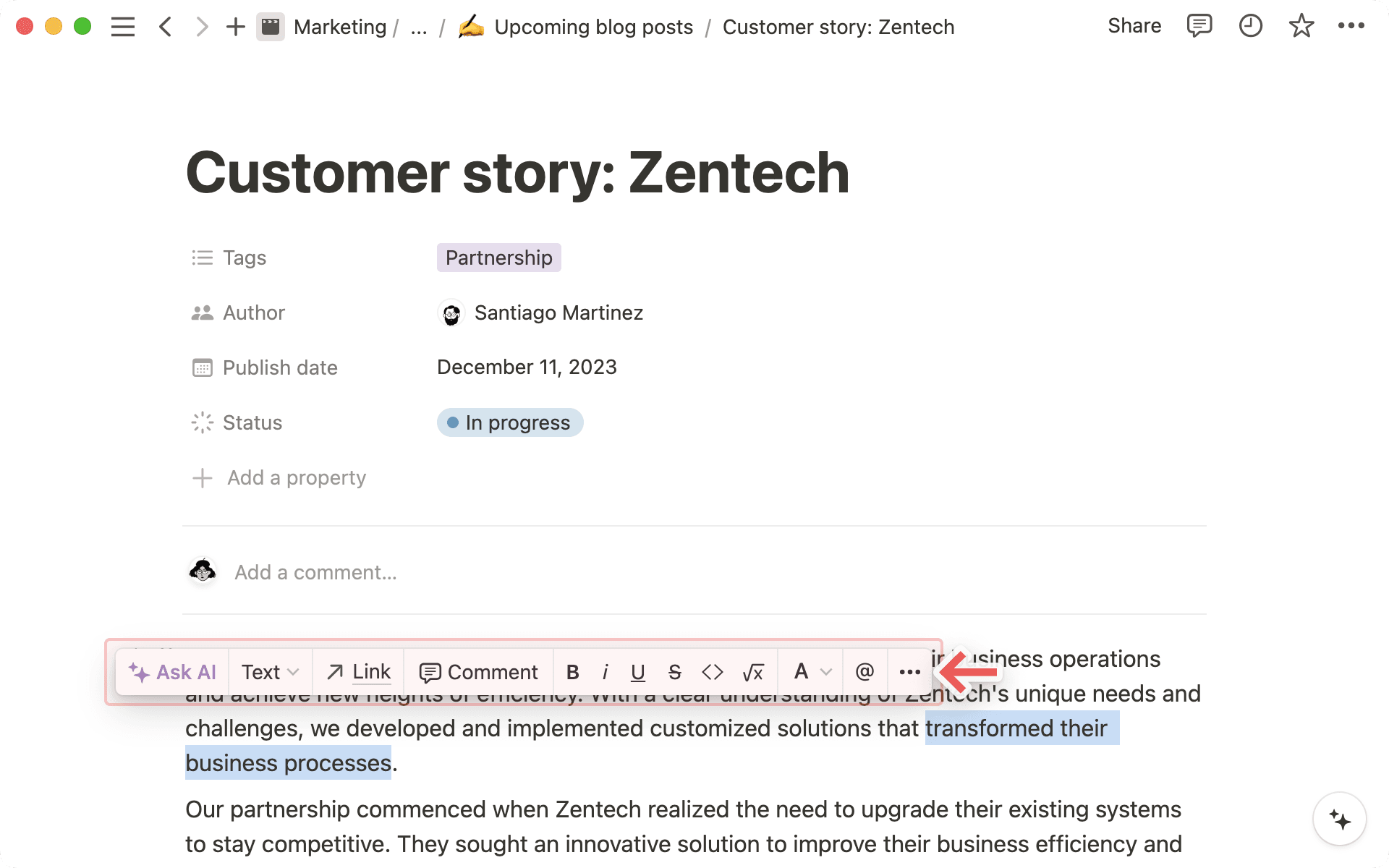
Notion 配备了你在任何文字处理器中期望拥有的所有文本样式功能,并且还新增了一些功能。高亮选中文本即可查看编辑菜单:
为你创建的每个页面选择三种不同的排版样式——旨在匹配大多数写作心情!只需点击你页面右上角的
•••,然后选择默认、衬线或等宽。
若要更改文本大小,请前往
•••,打开“外观与布局”,并开启小字号。若要加宽内容区域,请点击 Notion 窗口右上角的
•••,打开外观与布局,并开启全宽。
以下是在你的页面中移动和组织内容的基本方法。
选择内容
从你页面的左侧或右侧边缘点击并拖拽,即可选中整个内容块,或一次选中多个内容块。
从块内部点击并拖拽,即可跨段落、项目符号列表、标注等选中、剪切、复制和粘贴部分文本,无需选中整个块。
如果你正在块内编辑,请按
Esc键选中整个块。

除 Firefox 外,所有平台都将支持跨块的部分文本选择。我们正在与 Mozilla 团队积极合作,以尽快在 Firefox 中启用此功能。
统计你所选内容的字数
你可以查看页面某一部分的长度,而无需将文本复制到其他应用中。
选择你想要统计的区块。
查看你所选内容上出现的菜单。它会显示这些区块的字数和字符数。
向你的选择中添加或移除区块,以更新统计结果。例如,一个包含四个区块的部分可能会显示 281 个字。
提示:此统计仅涵盖你选择的区块。若要查看整个页面的统计结果,请打开页面右上角的 ••• 更多。
拖放
Notion 中的任何内容块(包括文本行)都可以在你的页面上拖放。这同样适用于表格中的行以及看板和画廊中的卡片!
将鼠标悬停在任何块上,使用出现的
⋮⋮图标作为手柄将其拖放到各处。蓝色引导线将显示它将被放置的位置。(这是嵌套项目符号和待办事项的好方法。)
松开鼠标,将块、表格行或卡片放置在您想要的位置。
拖放功能也适用于侧边栏,可用于重新排序页面、将页面嵌套于其他页面内,以及在不同部分之间移动它们。
Notion 支持许多 Markdown 快捷键。在此处了解更多关于键盘快捷键的信息 →
在输入时:
在文本两侧输入
**即可加粗。在文本两侧输入
*即可倾斜。在文本两侧输入
`即可创建行内代码。(该符号位于 1 键左侧。)在文本两侧输入
~即可添加删除线。
在任何文本行的开头,尝试使用以下快捷键:
输入
*、-或+后加空格键,即可创建项目符号列表。输入
[]即可创建待办事项复选框。(中间没有空格键。)输入
1.、a.或i.后加空格键,即可创建编号列表。输入
#后加空格键,即可创建标题 H1。输入
##后加空格键,即可创建子标题 H2。输入
###后加空格键,即可创建子标题 H3。输入
>后加空格键,即可创建折叠列表。输入
"后加空格键,即可创建引用区块。
在写作和编辑时,你可以使用一些有助于团队协作的工具。
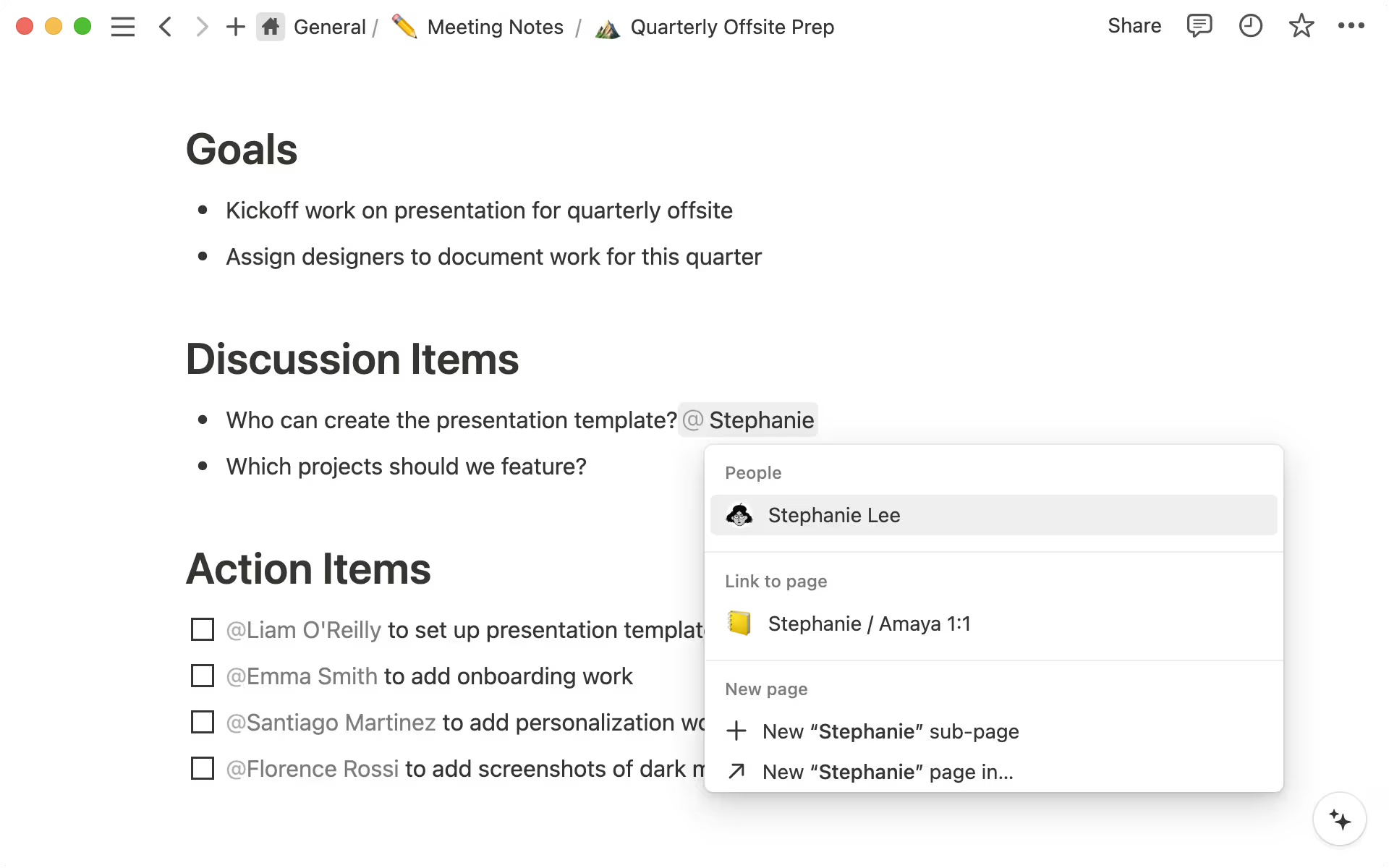
@提及团队成员:输入
@后跟你的团队成员名字,即可提醒他们查看页面上的相关内容。你可以在行内文本、讨论或评论中使用此功能,对方会收到通知。
添加评论:你可以选中特定文本并点击
💬按钮,或者使用快捷键cmd/ctrl+shift+m为该文本添加评论。
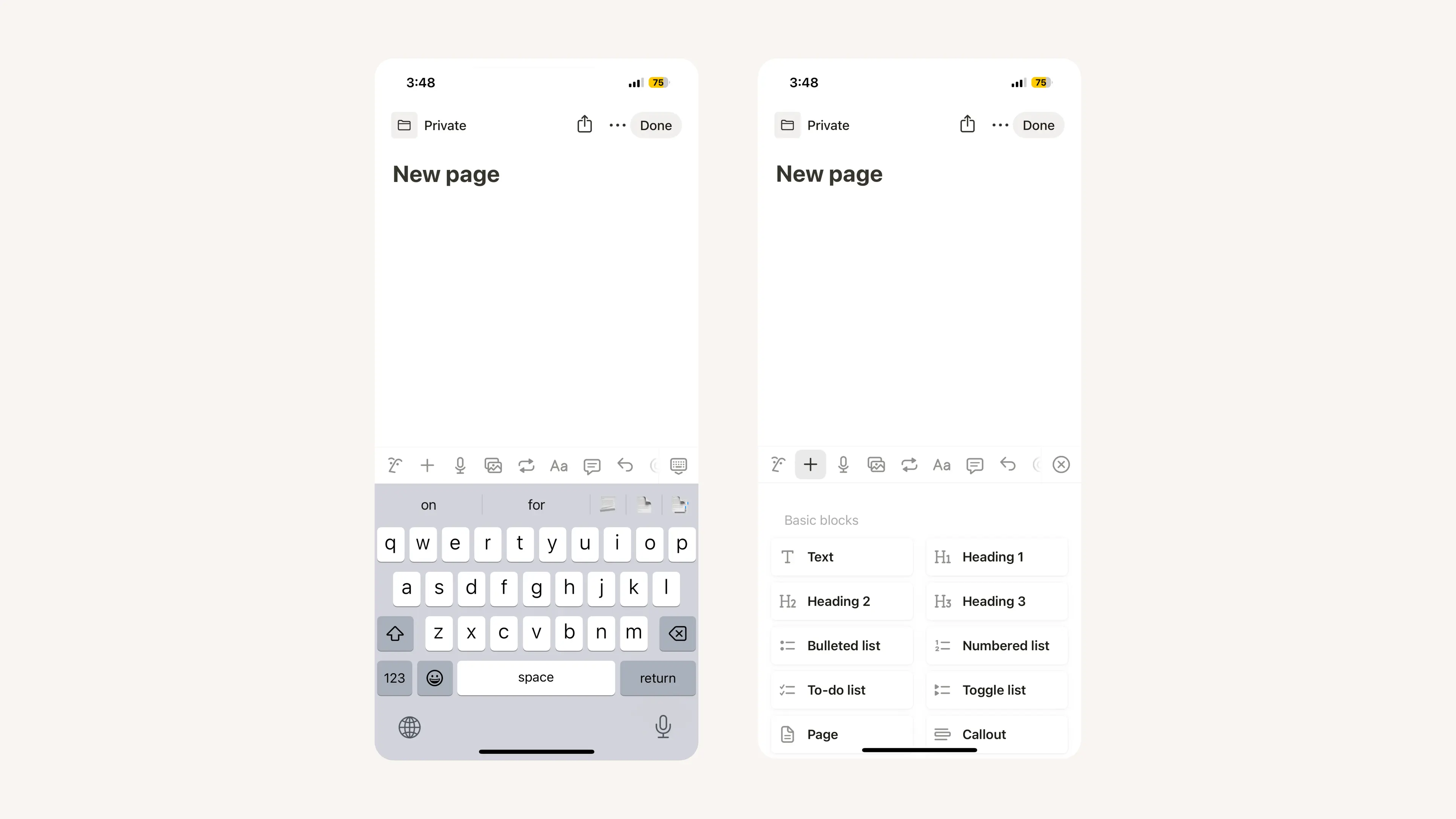
移动端与桌面端的编辑体验有很大不同。没有 / 命令,也没有悬停时显示的图标。相反,所有内容均通过键盘上方的编辑工具栏创建:
双击以选择文本,并拖动选区以包含跨多个块的内容。
点击
+即可查看你可以添加到页面的其他内容块类型的完整菜单。通过此工具栏,你还可以:
@-提及人员或页面
添加评论
插入图片
删除内容
缩进或取消缩进
选择文本颜色和高亮显示
删除区块,并创建其副本。
复制区块链接(在
•••下)。
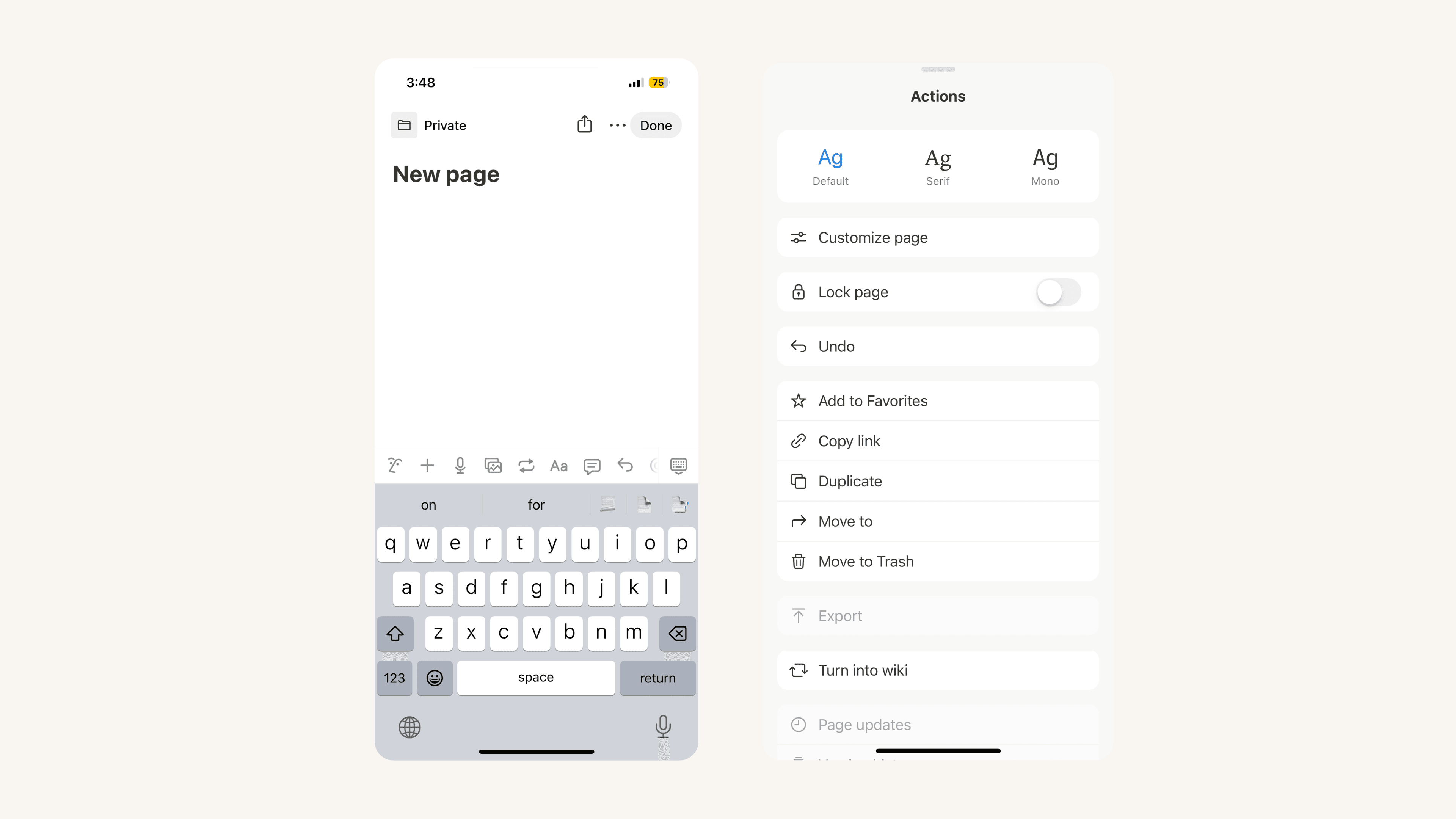
其他编辑选项位于右上角的 ••• 菜单中:
样式: 从三种不同的排版选择中进行选择,以设置页面格式。
撤销/重做: 撤销你在页面上的上一步操作,或恢复该操作。
常见问题
我可以将“全宽”设为默认吗?有没有办法为所有页面设置默认样式?
我可以将“全宽”设为默认吗?有没有办法为所有页面设置默认样式?
目前还不行,但很多用户都提出了这个需求!我们会持续关注,并在未来的项目中考虑这一点。
我可以将文本设置为居中对齐或右对齐吗?
我可以将文本设置为居中对齐或右对齐吗?
很遗憾,目前 Notion 还没有传统的对齐选项 😕。不过你依然可以做到这一点:将一个空行拖放到文本旁边的列中,就能让文本向右或向左对齐。
有没有办法禁用每次输入 / 时出现的菜单?
有没有办法禁用每次输入 / 时出现的菜单?
目前无法默认关闭此功能,但当它弹出时,你可以立即按 esc 将其关闭。
如何拷贝多个区块中的文本?
如何拷贝多个区块中的文本?
在桌面端,从页面左侧或右侧页边距点击并拖动,即可选择整个内容区块或一次选择多个区块。从区块内部 点击并拖动,即可跨段落、项目符号列表、标注等选择、剪切、拷贝和粘贴部分文本,而无需完整选择每个区块。
在移动设备上,双击以选择文本,然后拖动选区以包含跨多个区块的内容。