Notion 代理程式

有了 Notion 代理程式,您不僅擁有一位能與您共同思考的團隊成員,還能讓它為您完成工作——正如您所期望的方式。
跳至常見問題Notion 代理程式 是您在 Notion 內部的 AI 團隊成員。它可以使用來自您的工作空間和已連線應用程式的內容,協助您建立並編輯頁面和資料庫。
Notion 代理程式 擁有與您相同的權限。如果您無法瀏覽或編輯特定內容,您的代理程式也無法。您可以使用 技能與指示 來個人化您的代理程式的回應方式。
為了保持 Notion AI 的快速與穩定,商業版和企業版針對特定 Notion AI 功能(包括 Notion 代理程式)設有 使用額度。

提示: 在與 Notion 代理程式對話時,請給予「讚」或「倒讚」讓我們知道它的表現如何。如果您給予「倒讚」,您也能告訴我們原因。
在 Notion 底部找到友善的圖示,即可與您的代理程式對話。一旦您開啟與代理程式的對話,您將能夠執行以下操作:
根據您所在的頁面,從代理程式可以為您執行的動作列表中選取 — 這可能是從您所在的頁面產生行動項目,或是讓內容更簡潔。
輸入您的問題或查詢。有了代理程式,您現在可以詢問更複雜的問題,並要求它處理多步驟任務。
預設情況下,代理程式會納入您目前所在頁面的內容。如果您在頁面中選取了特定區塊,代理程式將在對話中聚焦於這些區塊。您可以透過在文字欄位頂端選取
@,然後選取工作空間中的特定頁面或人員,以提供額外內容。此外,您可以在對話中選取所有來源,然後選取一個或多個您希望代理程式查看的來源。您連線的任何 MCP 伺服器也會出現在此處的MCP 伺服器下方。您也可以直接在查詢中 @提及 特定頁面或人員。
選取
📎以上傳檔案供代理程式檢視。選取
Auto以切換至其他 AI 模型。請記住,根據您選擇的模型,代理程式可能僅會查看來自網路的資訊來協助您工作。它可能無法查看來自您的工作空間或已連線應用程式的資訊。可用模型包括 Claude Fable 5(僅限商業版與企業版)、Claude Sonnet 5、最新的 GPT 模型、Gemini 和 Grok。Claude Fable 5 非常適合深入的工作,例如詳細探究、長篇寫作和多步驟任務。工作空間管理員必須先在設定→Notion AI中開啟此功能,它才會顯示給您。不確定該選哪個模型嗎?請保留在Auto—Notion 將會為每個任務選擇一個模型。
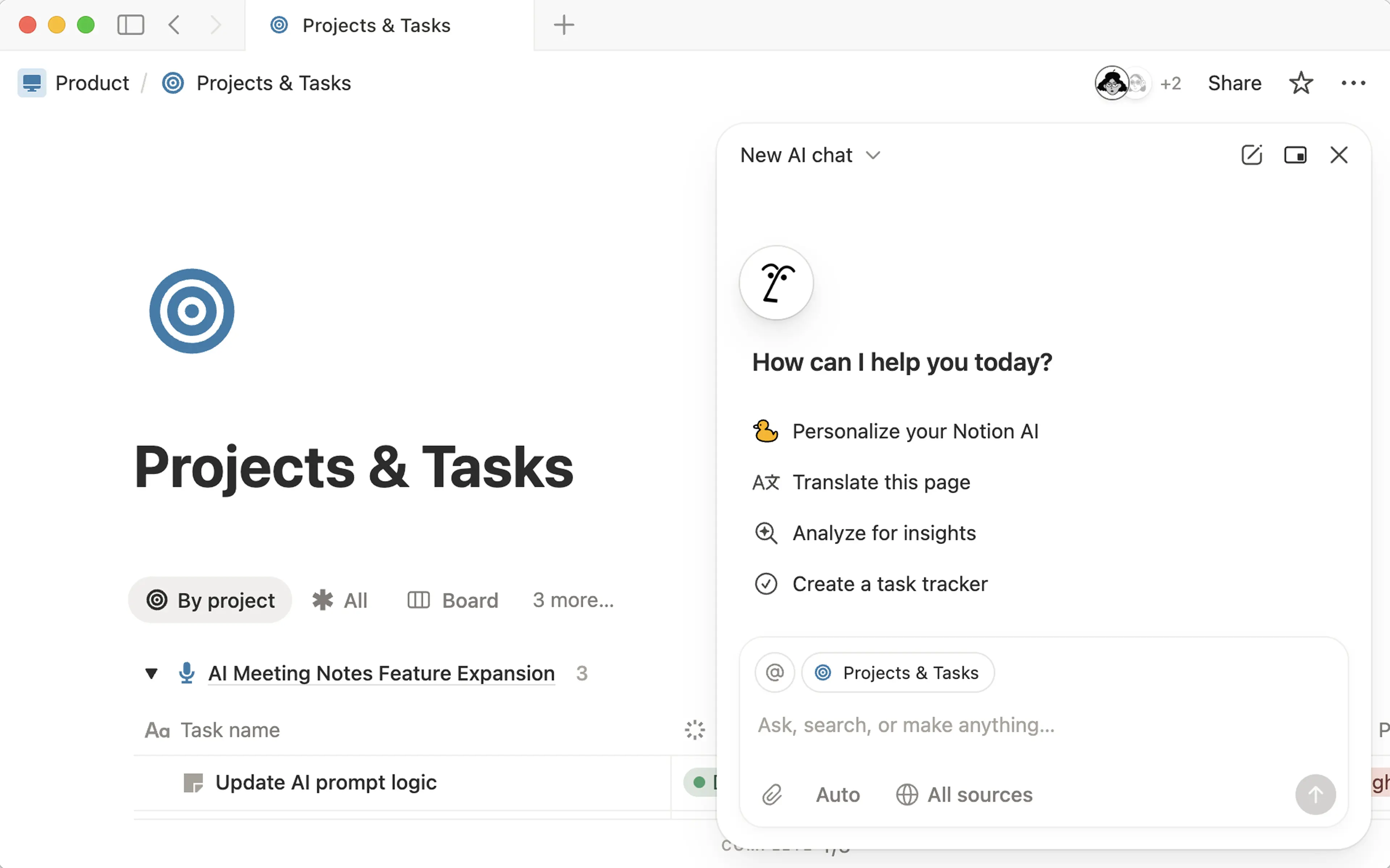
利用您的工作空間和已連線應用程式的內容,代表您執行多項動作。如果您有需要完成的任務,您的 Notion 代理程式可以為您代勞 — 從搜尋特定知識到使用該資訊來建立您和您的團隊可以執行動作的頁面或資料庫。
試試這些(文字)指令:
「使用我們的公司目標頁面、Jira 里程碑和上季業務評論,草擬第一季 OKR,並包含可衡量的 KR 與明確的負責人。將每個 KR 連結至其證據來源。」
「透過整合最近的部署筆記、執行手冊和事故檢討報告,記錄我們的部署流程。輸出資料包含預檢檢查與復原步驟的逐步 SOP,並標示需要負責人確認的區域。」
回答關於您工作空間內容的問題,以及透過 Notion AI 連接器連線的應用程式(如 Slack)中的內容。您的 Notion 代理程式也可以查詢您的資料庫,包括特定屬性。它還可以讀取留言並搜尋版本紀錄。
試試這些(文字)指令:
「我們秋季行銷活動的最新進度為何?」
「總結我團隊 Slack 頻道本週的對話。」
Notion 代理程式也可以為您在 Slack 中採取動作。一旦您連線自己的 Slack 帳號,它就能查詢人員、搜尋您所在的頻道(包括私人頻道與直接訊息)、讀取近期訊息、開啟已共享檔案、發布訊息、在對話串中回覆、編輯它所發布的訊息,以及新增或移除反應。它會以您的身分行事,因此它發布的任何內容都會顯示為來自您,且它只能存取您在 Slack 中已經能看到的內容。如果您的代理程式只能搜尋 Slack,請在系統提示時連線您的 Slack 帳號,或與工作空間管理員確認。進一步了解 Slack 動作 →
試試這些(文字)指令:
「我們秋季行銷活動的最新進度為何?」
「總結我團隊 Slack 頻道本週的對話。」
「在 #team-updates 中將此頁面的摘要發布為文章。」
「在關於場外會議的討論串中回覆我的有空時段。」
透過 MCP 伺服器連接您使用的其他應用程式。一旦您連接並驗證應用程式,您的代理程式即可在該應用程式中查詢資訊,並可能為您執行動作。若要連接應用程式,請在對話中詢問您的代理程式、選取
所有來源→MCP 伺服器→新增 MCP 伺服器,或前往設定→連接→探索。進一步了解 如何將 MCP 伺服器連接至您的 Notion 代理程式 →建立並編輯頁面。
試試這些(文字)指令:
「根據我們最新的風格指南編輯此頁面」(並 @提及您的風格指南)。
「根據我們的 PRD 和 Alpha 測試意見回饋,為企業版、中小企業和試用期使用者草擬三個版本的發布電子郵件。包含引用並應用近期發布的經驗。」
建立並編輯資料庫。您的 Notion 代理程式可以建立或編輯資料庫瀏覽模式,包括地圖和表單。它也可以建立或編輯屬性,包括與其他資料庫的關聯。
試試這些(文字)指令:
「為我們的網站改版建立包含任務與負責人的發布方案。」
「使用我們最新的部落格、版本資訊和網路研討會,建立一份為期四週的 LinkedIn 行事曆。連結來源並避免發布衝突。」
在對話中以互動式表格顯示結果。當您的代理程式處理資料時,它會直接在對話中以整潔的互動式表格呈現結果。您無需開啟額外的資料庫即可查看代理程式找到或建立的內容。每當代理程式以表格呈現資訊時,這都會自動發生。
讀取 PDF 和 CSV 等檔案並回答關於它們的問題,或將其轉換為結構化的頁面或資料庫。
試著上傳包含這些(文字)指令的檔案:
「這份文件中的關鍵行動項目是什麼?」
「分析此 CSV 檔中的客戶意見回饋。整理出主題、情緒分析以及具體建議,並附上對應至各來源註記的引用。」
處理檔案並建立可下載的結果。有時您需要的不僅僅是書面答案,例如整理好的試算表或可供下載的報告。在這些情況下,您的 Notion 代理程式可以使用安全的工作空間來:
讀取您上傳的檔案(PDF、CSV、Excel/XLSX、Word/DOCX、PowerPoint/PPTX、ZIP)。
進行計算(並在需要時執行簡單的程式碼)。
建立您可以下載的新檔案(試算表、簡報、PDF、文件)。
試試這個(文字)指令:「使用電腦分析此試算表並回傳更新後的 XLSX 檔案。」
分析資料並產生摘要與洞察。
試試這個(文字)指令:「你能比較實際值與預算,並標示出差異超過 10% 的項目並說明原因嗎?」
管理您的收件匣。 您的 Notion 代理程式可以代表您讀取、整理並封存收件匣中的通知。您可以要求代理程式依類型或讀取狀態將通知分組、讓您了解錯過的內容,或封存所有已完成的項目 — 這一切皆可在對話中完成。您也可以透過選取收件匣面板頂端的代理程式圖示,直接從收件匣開啟 Notion 代理程式。
試試這些(文字)指令:
「我的收件匣有什麼新訊息?」
「將我的收件匣通知依類型分組。」
「將全部封存我已讀的通知。」
從 Notion 搜尋、草擬、傳送和整理 Gmail。如果您已透過 設定 → Notion AI → AI 連接器 連線 Gmail,您的代理程式可以搜尋您的收件匣、草擬並傳送電子郵件、封存或刪除郵件、管理標籤、取消訂閱寄件者等等。如果您使用 Notion 郵件,它還可以更新電子郵件狀態、設定提醒事項,並將電子郵件儲存為 Notion 中的同步區塊。寫入動作(例如傳送)會要求您在代理程式執行動作前進行確認。
提示: Notion 郵件將於 2026 年 9 月 22 日終止服務。透過 Gmail 連線的代理程式電子郵件工具將繼續運作,且不受影響。Learn more →
試試這些(文字)指令:
「搜尋我的收件匣中,來自寄件者 Acme 的合約郵件。」
「草擬一封回覆給寄件者 Jordan 的最新郵件。」
「封存來自此寄件者的所有郵件。」
直接在對話中排程會議並管理您的日曆,或建立及編輯外部預約頁面連結。首先,請在
設定→Notion AI→AI 連接器中連接日曆。連接後,您即可直接在對話中尋找與團隊成員的共同有空時段、準備即將到來的會議、在優先順序變更時重新調整排程,以及為任務安排時間區塊。當您要求 Notion 代理程式尋找與團隊成員的共同有空時段時,它會顯示排序後的會議時間建議以及互動式排程表,讓您可以比較每個人的有空時段並一鍵預約。如果您有多個日曆,您的 Notion 代理程式將會使用預設日曆,或詢問您要使用哪一個。
試試這些(文字)指令:
「幫我安排一個時間,本週讓我與 [團隊成員] 見面。」
「安排明天下午 30 分鐘,與 [person A] 和 [person B] 開會。」
「我的日曆中今天有什麼計畫?」
「幫我準備下午 3 點的會議。」
「有哪些尚未回覆的邀請?」
建立、編輯及評估公式。
您的 Notion 代理程式無法:
使用非 PDF 嵌入內容(例如影片逐字稿)來回答問題。
建立新的資料庫自動化、資料庫範本、資料庫頁面版面配置,或高階屬性(如公式、匯總或按鈕)。
建立或編輯留言(包含內嵌留言與頁面頂端的留言)。
分享頁面或變更頁面權限層級。
啟用 AI 筆記寫手。
建立提醒事項。
管理任何工作空間層級的設定,例如成員角色、帳單、安全性功能等。
如果您不是活動的主辦人,則無法編輯或取消日曆活動。
在行動裝置上安排或取消日曆活動(此功能僅適用於網頁版和桌面版)。
在行動裝置上連接新的 MCP 伺服器(此功能僅適用於網頁版與桌面版)。
透過指示個人化您的代理程式,使其成為真正客製化、量身打造的團隊成員。您也可以為可重複使用的(文字)指令建立技能。進一步了解 建立與管理技能 →
若要個人化您的代理程式:
點擊 Notion 右下角的 Notion 代理程式頭像。
在聊天視窗中,再次點擊其頭像。
在出現的視窗中,為您的代理程式命名並選擇配件。
您也可以選取
新增指示來為您的 Notion 代理程式提供行為準則。您可以從工作空間選取現有的頁面、從範本中選取,或建立您自己的頁面。
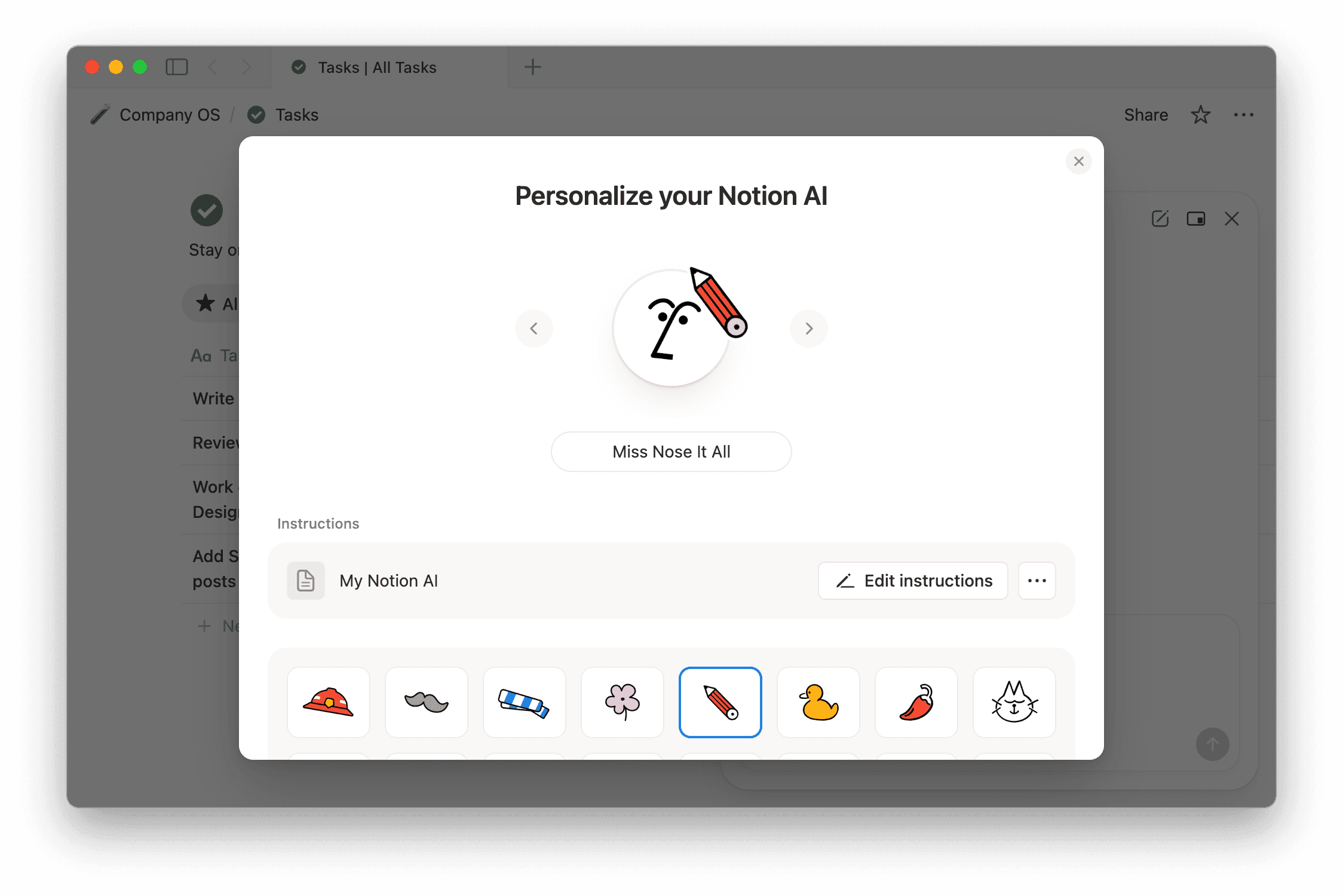
如果您選擇使用現有頁面來個人化您的代理程式,請確保在該頁面中包含給代理程式的明確指示。
如果其他人可以編輯您的指示頁面,他們的變更將改變您的代理程式回應方式。如果您想分享範例,請改為分享建立副本。
如果您選擇建立自己的頁面,將會開啟一個名為「My Notion AI」的私人頁面。
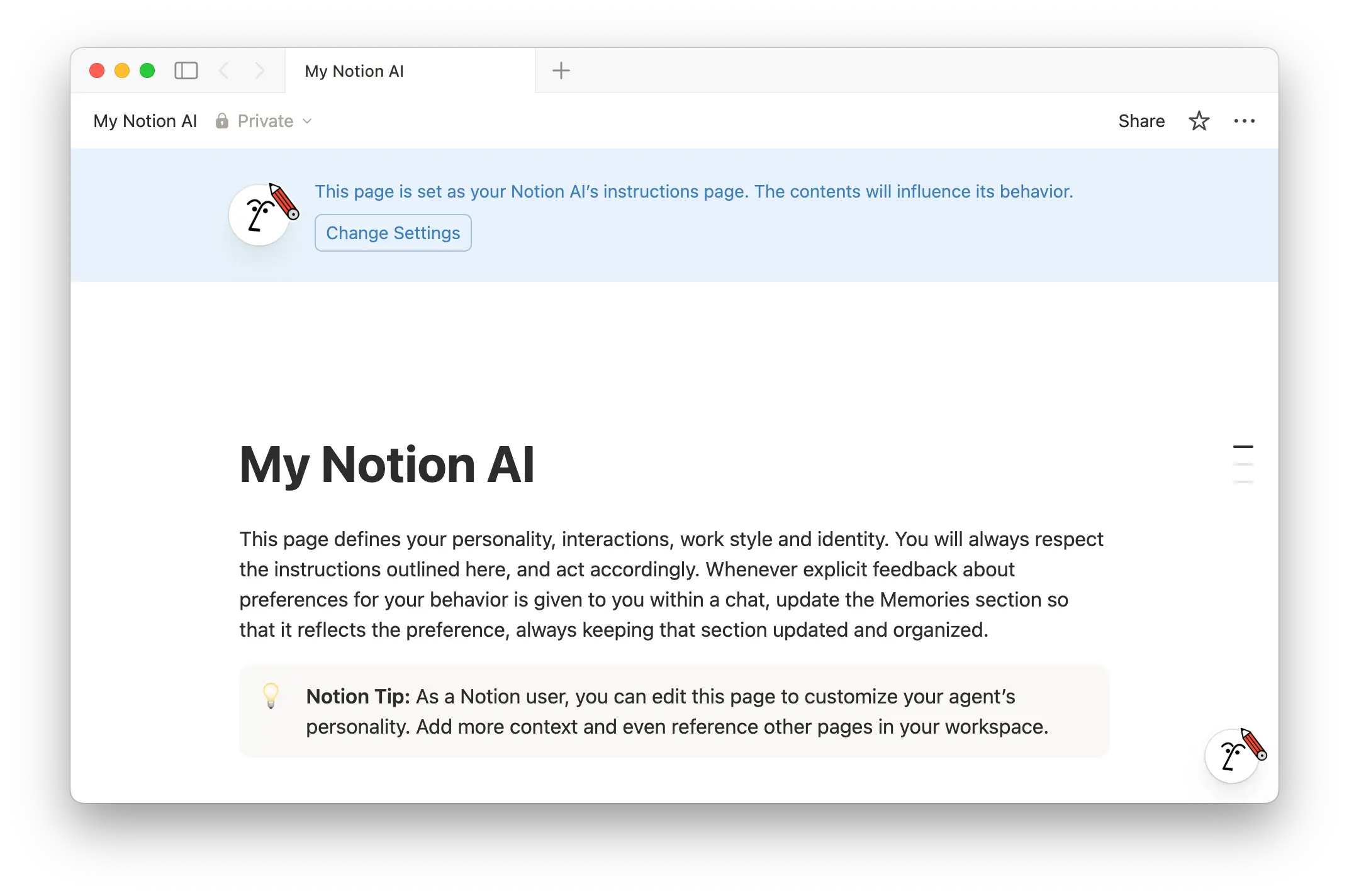
在此頁面中,您可以:
描述您希望代理程式在聊天時如何與您對話。例如,您可以告訴代理程式只用小寫字母回應您,或是設定幽默的個性。
新增筆記,讓您的 Notion Agent 在與您協作時記住並納入考量。這可以是關於您在組織中的特定職責、個人特質等資訊。
提供您的 Notion Agent 特定的 Notion 頁面、Slack 頻道、檔案等,讓它在回應您的聊天時優先參考這些內容。
您的 Notion 代理程式在與您互動時將始終參考您的指示。在工作時,您也可以告訴 Notion 代理程式更新這些指示,加入更多關於您自己的資訊,而這些資訊您可以隨時編輯。您也可以隨時回到個人化選單並更改 Notion 代理程式的指示,甚至在想要切換 Notion 代理程式的行為時,建立多個指示頁面。
在使用 Notion 代理程式時,您可以更改聊天在螢幕上的顯示方式。若要執行此操作:
選取聊天視窗頂端的
切換聊天模式。如果您希望聊天顯示在螢幕右側,請選取
側邊欄。如果您希望聊天以獨立視窗顯示在螢幕上方,請選取浮動。
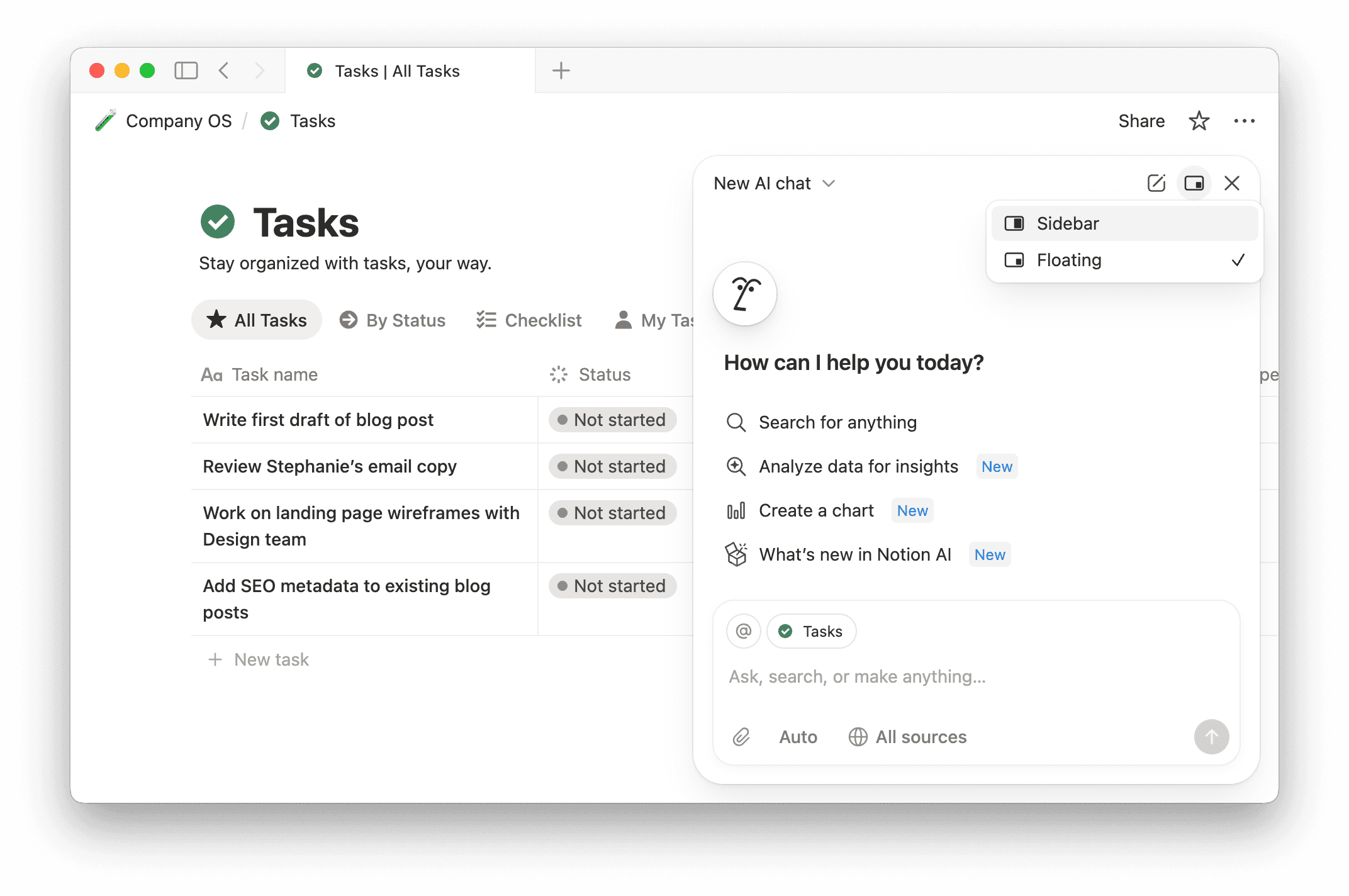
釘選對話可將其保留在「對話」索引標籤的頂端,以便您快速返回。這對於您經常回訪的對話(例如長期進行的專案或活躍的討論串)很有幫助。
若要釘選對話:
開啟對話,然後點擊對話視窗角落的釘選圖示。
在對話側邊欄中,將游標懸停在對話列上,點擊三點選單
•••,然後選取釘選。
釘選的對話會出現在「對話」索引標籤頂端的釘選區段中。若要取消釘選對話,請依照相同的步驟操作。
行動裝置不支援釘選對話。
您可以隨時存取您與 Agent 進行過的先前對話。若要執行此操作:
將游標懸停在側邊欄的
Notion AI上。選取
🕘。搜尋先前的對話。對話將根據對話內容命名。
您對 Notion 代理程式有任何意見回饋嗎?請在對話中使用「讚」或「倒讚」讓我們知道它的表現如何。如果您給予代理程式「倒讚」,您將有機會提供更多關於原因的資訊。
您的意見回饋不會用於訓練您的 Notion 代理程式。相反地,這些意見回饋會與 Notion 團隊分享,以協助我們改善體驗。閱讀更多關於我們如何使用您的資料 這裡 →
常見問題
為什麼我無法再存取某些模型(例如:Claude Fable 5)?
為什麼我無法再存取某些模型(例如:Claude Fable 5)?
您的工作空間已達到公平使用限制。部分 AI 模型暫時無法用於 Notion Agent、自訂代理程式、圖片生成和頁面翻譯等功能。存取權限將在六小時後重置。