Preise für Worker verstehen (Beta)
Hier erfährst du, wie Workers Notion-Guthaben verbrauchen, welche Faktoren die Nutzung von Worker-Guthaben beeinflussen, wie du Kosten planen kannst und wo du die Nutzung einsehen kannst.
Zu den FAQsWorkers führen im Hintergrund Code aus, um Aufgaben in Notion zu automatisieren. Sie eignen sich am besten für Aufgaben, die keine KI-Entscheidungsfindung erfordern, wie das Synchronisieren von Daten, das Schreiben von Alle Updates und das Verarbeiten von Ereignissen. Workers werden oft mit Custom Agents kombiniert, wobei der Agent entscheidet, was zu tun ist, und Workers zuverlässig bestimmte Schritte ausführen.
Während der Beta-Phase können Workers in Business- und Enterprise-Plänen (einschließlich Business Probe-Abo) frei getestet werden. Ab dem 15. Oktober 2026 erfordern sie Notion-Guthaben. Workspace-Admins können Notion-Guthaben als Add-On zu Business- und Enterprise-Plänen erwerben.
Die kostenlose Beta-Phase gilt nur für Workers. Aktionen von Custom Agents verbrauchen Guthaben gemäß dem Plan und den Guthaben-Einstellungen deines Workspaces.
Workers nutzen Notion-Guthaben, das in Ausführungen gezählt wird. Jede Ausführung stellt eine Arbeitseinheit in deinem Auftrag dar. Die Anzahl der Guthaben pro Ausführung kann variieren, abhängig davon, wie viel Arbeit der Worker leistet – etwa, wie lange er läuft oder wie viel Verarbeitung er benötigt. Grundsätzlich gilt: Je mehr Arbeit anfällt, desto mehr Guthaben werden verbraucht.
Worker können auf verschiedene Arten ausgeführt werden (wir werden diese Liste stetig erweitern):
Synchronisierungen (geplant): Jeder Durchlauf einer Synchronisierung zählt als eine Ausführung.
Tool-Aufrufe (Agent-gesteuert): Jedes Mal, wenn ein Custom Agent einen Worker-Tool-Aufruf auslöst, zählt dies als eine Ausführung.
Webhooks (ereignisgesteuert): Jedes Ereignis, das ein Worker verarbeitet, zählt als eine Ausführung.
Workers kosten in der Regel 0,0023 $ pro Ausführung, was etwa 4.348 Ausführungen pro 1.000 monatlichen Notion-Guthaben (10 $) entspricht. Sie sind im Vergleich zu Custom Agents günstiger, da die Preisgestaltung darauf basiert, wie viel Arbeit sie bei der Ausführung leisten, und sie keine KI-Entscheidungsfindung erfordern.
Die folgenden Tabellen schlüsseln Kosten-Benchmarks für jede Art von Worker-Aktion auf. Nutze dies als Ausgangspunkt, um die Kosten zu verstehen. Deine tatsächliche Nutzung kann abweichen und ist der beste Weg, um den Guthabenbedarf zu bemessen.
Die folgenden Beispiele zeigen Arten der Synchronisierungsnutzung. Deine tatsächliche Nutzung hängt davon ab, wie oft deine Synchronisierungen ausgeführt werden und wie viel ein Worker bei jeder Ausführung erledigt.
Das Synchronisieren von mehr Daten oder das Verarbeiten mehrerer Alle Updates kostet mehr. Wenn du mehrere Synchronisierungen, mehrere Workers oder Workers hast, die als Reaktion auf zahlreiche Ereignisse ausgeführt werden, kann die Gesamtnutzung höher ausfallen.
Beispiel 1: Bei einer nächtlichen Synchronisierung werden geschlossene Jira-Tickets in ein Notion-Engineering-Protokoll zur wöchentlichen Überprüfung übertragen.
Synchronisierungshäufigkeit: Täglich (niedrig)
Ausführungen pro Tag: 1
Kosten pro Monat: 0,07 USD
Beispiel 2: Eine stündliche Zendesk-Synchronisierung aktualisiert offene Tickets und das SLA-Risiko in einem Support-Ops-Dashboard in Notion, damit Teamleitungen die Personalauslastung im Laufe des Tages neu verteilen können.
Synchronisierungshäufigkeit: Stündlich (mittel)
Ausführungen pro Tag: 24
Kosten pro Monat: 1,66 USD
Beispiel 3: Durch eine Pipeline-Synchronisierung wird ein Notion-Verkaufs-Tracker den ganzen Arbeitstag über mit den Salesforce-Opportunity-Phasen auf dem neuesten Stand gehalten.
Synchronisierungshäufigkeit: Alle 15 Minuten (hoch)
Ausführungen pro Tag: 96
Kosten pro Monat: 6,62 USD

Beispiel für die Schätzung des monatlichen Guthabens
Du synchronisierst Salesforce-Opportunities alle 15 Minuten mit einer Notion-Datenbank. Jede Ausführung kostet 0,0023 $.
Worker runs per month: 24 Stunden × 4 Ausführungen/Stunde x 30 Tage = 2880 Ausführungen/Monat
Monatliche Kosten: 2880 × $0,0023 = $6,62/Monat
Erforderliches monatliches Guthaben: 6,62 $/0,01 $ pro Guthaben = 662 Guthaben/Monat
Worker können auch benutzerdefinierte Tools betreiben, die von Custom Agents verwendet werden. Ein Custom Agent könnte beispielsweise einen Worker aufrufen, um Daten aus einem anderen System abzurufen, eine Berechnung durchzuführen oder Datensätze zu aktualisieren.
Die Nutzung von Tool-Aufrufen hängt davon ab, wie oft ein Agent einen Worker aufruft. Jeder Tool-Aufruf zählt als eigene Worker-Ausführung (daher kann eine Agenten-Ausführung mehrere Worker-Ausführungen generieren).
Beispiel 1: Ein täglicher Bug-Tracker-Agent überprüft offene Jira-Tickets. Jede Ausführung löst den Worker aus, um den Ticketstatus abzurufen, Blocker zu identifizieren und eine Zusammenfassung auf einer Notion für Projekte-Seite zu erstellen.
Anzahl der Tool-Aufrufe: Geplant (niedrig)
Worker-Ausführungen: 3 pro Custom-Agent-Ausführung
Custom-Agent-Ausführungen: 30 pro Monat
Kosten pro Monat: 0,21 USD
Beispiel 2: Ein RevOps-Agent läuft, wenn ein Deal in Salesforce die Phase wechselt. Jede Ausführung löst den Worker aus, um erforderliche Felder zu validieren, Clearbit zur Anreicherung aufzurufen und den Datensatz zurück in einen Notion-Pipeline-Tracker zu schreiben.
Anzahl der Tool-Aufrufe: Aktivitätsgesteuert (Mittel)
Worker-Ausführungen: 4 pro Custom-Agent-Ausführung
Custom-Agent-Ausführungen: 3.000 pro Monat
Kosten pro Monat: 27,60 USD
Beispiel 3: Ein Support-Eng-Agent wird bei jedem eingehenden Zendesk-Ticket ausgeführt. Jede Ausführung löst den Worker aus, um das Ticket abzurufen, Salesforce-Kontokontext abzurufen, Routing-Regeln aus Notion anzuwenden und im richtigen Slack-Kanal zu posten.
Anzahl der Tool-Aufrufe: Kontinuierlich (Hoch)
Worker-Ausführungen: 5 pro Custom-Agent-Ausführung
Custom-Agent-Ausführungen: 9.000 pro Monat
Kosten pro Monat: 103,50 USD
Beispiel für die Schätzung des monatlichen Guthabens
Ein Custom Agent führt 4 Tool-Aufrufe pro Ausführung aus und wird 50 Mal pro Tag ausgeführt. Jeder Tool-Aufruf kostet $0,0023.
Worker runs per month: 4 x 50 x 30 = 6000 Ausführungen/Monat
Monatliche Kosten: 6000 x $0,0023 = $13,80/Monat
Erforderliches monatliches Guthaben: 13,80 $/0,01 $ pro Guthaben = 180 Guthaben/Monat
Die folgenden Beispiele zeigen typische Webhook-Volumina und deren mögliche Kosten. Deine tatsächliche Nutzung hängt davon ab, wie viele Ereignisse deine Tools senden und wie viele Webhook-Trigger du eingerichtet hast. Jedes eingehende Ereignis, das du verarbeitest, zählt als eine Worker-Ausführung, sodass die Gesamtkosten mit deinem Ereignisvolumen skalieren.
Beispiel 1: Ein Stripe-Webhook wird bei der Erstellung und Stornierung von Abos ausgelöst. Der Worker aktualisiert einen Notion-Abrechnungs-Tracker mit Ereignisdetails.
Anzahl der eingehenden Ereignisse: Niedrig
Ereignisse pro Tag: 20
Kosten pro Monat: 1,38 USD
Beispiel 2: Ein GitHub-Webhook wird bei jedem PR-Merge über 10 Repositories hinweg ausgelöst. Der Worker protokolliert jeden Merge in einem Notion-Changelog und benachrichtigt den entsprechenden Slack-Kanal.
Anzahl der eingehenden Ereignisse: Mittel
Ereignisse pro Tag: 200
Kosten pro Monat: 13,80 USD
Beispiel 3: Ein Zendesk-Webhook wird bei jeder Ticketerstellung und Statusänderung ausgelöst. Der Worker reichert jedes Ereignis mit Salesforce-Kontodaten an und aktualisiert ein Notion-Support-Dashboard.
Anzahl der eingehenden Ereignisse: Hoch
Ereignisse pro Tag: 5.000
Kosten pro Monat: 345,00 USD
Schätzung des monatlichen Guthabens
Ein Stripe-Webhook wird ausgelöst, wenn ein Abo erstellt oder gekündigt wird, und du erhältst 300 Ereignisse pro Tag. Jeder Lauf kostet $0,0023.
Worker runs per month: 300 × 30 = 9000 Ausführungen/Monat
Monatliche Kosten: 6.000 × $0,0023 = $20,70/Monat
Erforderliches monatliches Guthaben: 20,70 $/0,01 $ pro Guthaben = 2.070 Guthaben/Monat
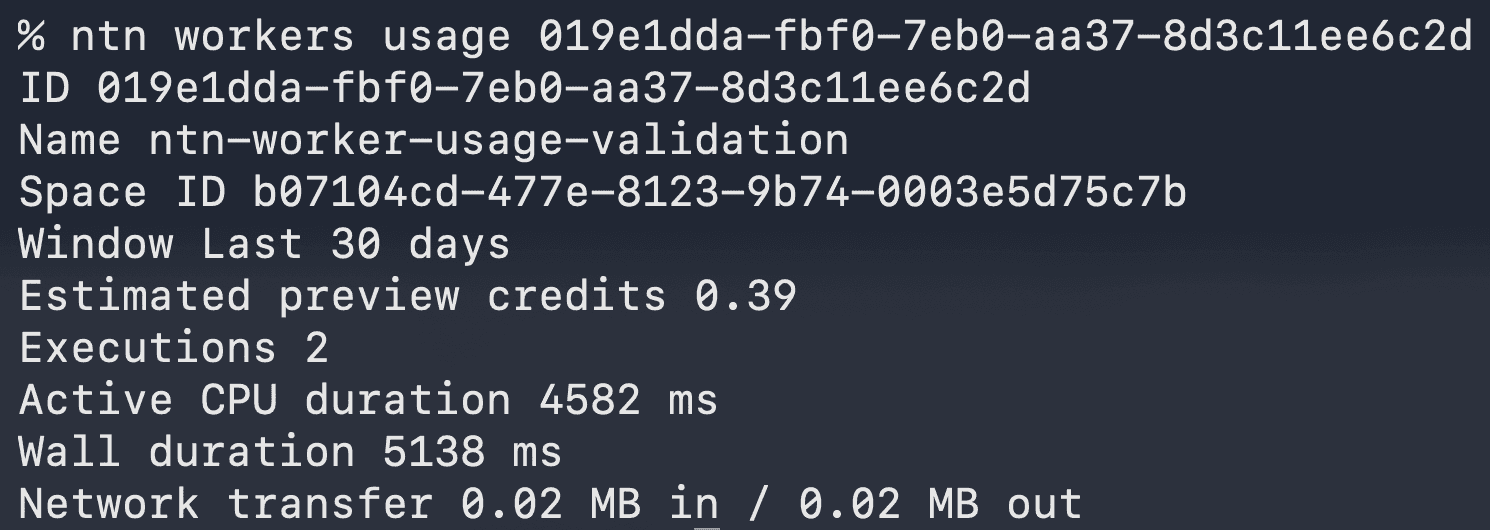
Während der kostenlosen Beta kannst du den Verbrauch von Guthaben durch Worker in den letzten 30 Tagen direkt in der CLI einsehen.
Nutzung für einen bestimmten Worker anzeigen (detailliert)
Zeigt eine detaillierte Aufschlüsselung der Nutzung eines Workers über die letzten 30 Tage. Dies beinhaltet geschätzte Vorschau-Credits, die Anzahl der Ausführungen sowie Laufzeit-/Netzwerkmetriken, die helfen zu erklären, was die Nutzung antreibt.
Nutzung für alle Worker anzeigen (Zusammenfassung)
Zeigt eine Zusammenfassung aller Worker an, einschließlich des geschätzten Verbrauchs von Vorschau-Guthaben und der Ausführungen in den letzten 30 Tagen.

Verfolge die Nutzung im Notion-Guthaben-Dashboard
Du kannst die Worker-Nutzung im Notion-Credits-Dashboard einsehen:
Gehe in der Seitenleiste auf
Einstellungen.Wähle
Zugriff & Abrechnung→Notion credits.
Admins und Worker-Creators können für jeden Worker Folgendes sehen:
Verwendetes Guthaben
Abgeschlossene Ausführungen
Status
Ersteller/-in
Während der Beta-Phase erscheinen Workers im Dashboard mit einem Free-Badge. Fahre mit der Maus über das Badge, um zu sehen, wann der kostenlose Zeitraum endet. Die Nutzung von Workers wird während der Beta-Phase nicht auf dein Guthaben angerechnet.
Die Spalte Spend limits zeigt N/A für Workers an, bis Kreditlimits verfügbar sind.
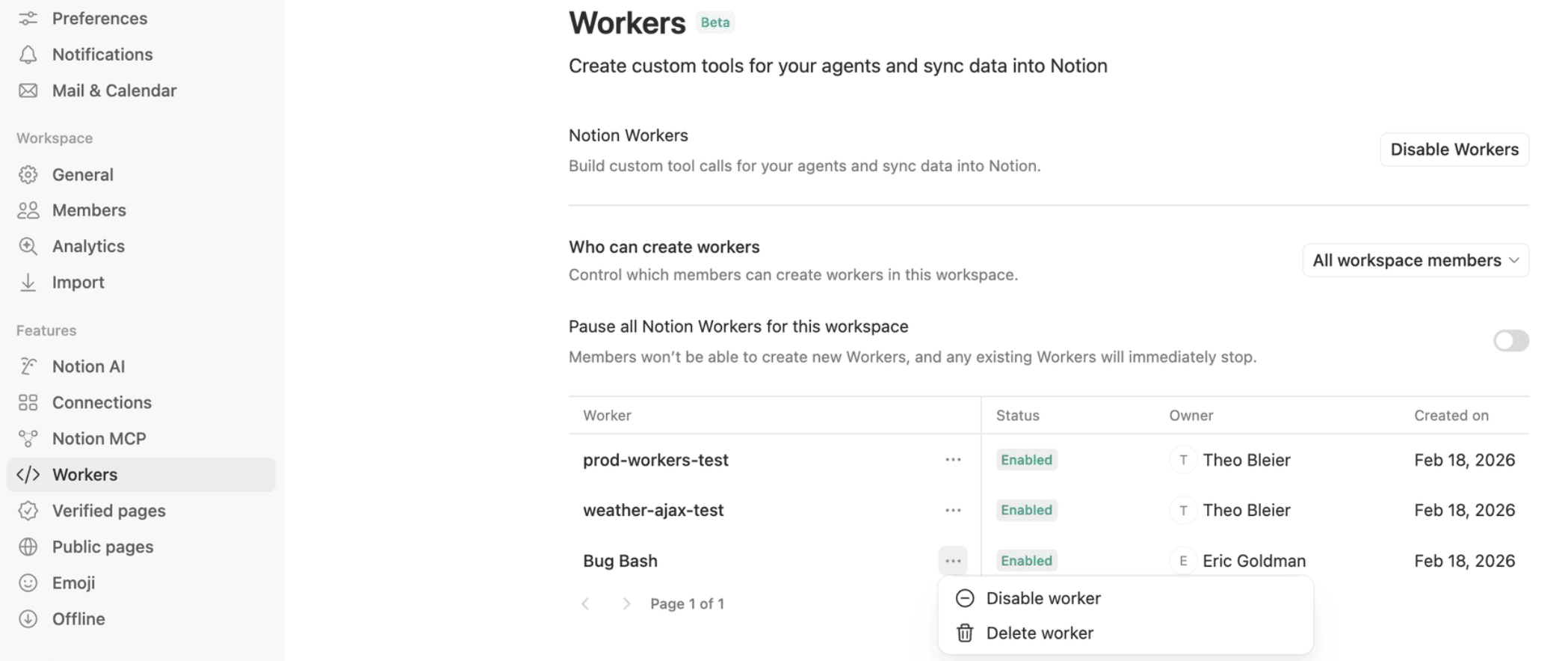
Du kannst Worker in deinem Workspace verwalten, indem du zu Einstellungen gehst und den Tab Worker auswählst.
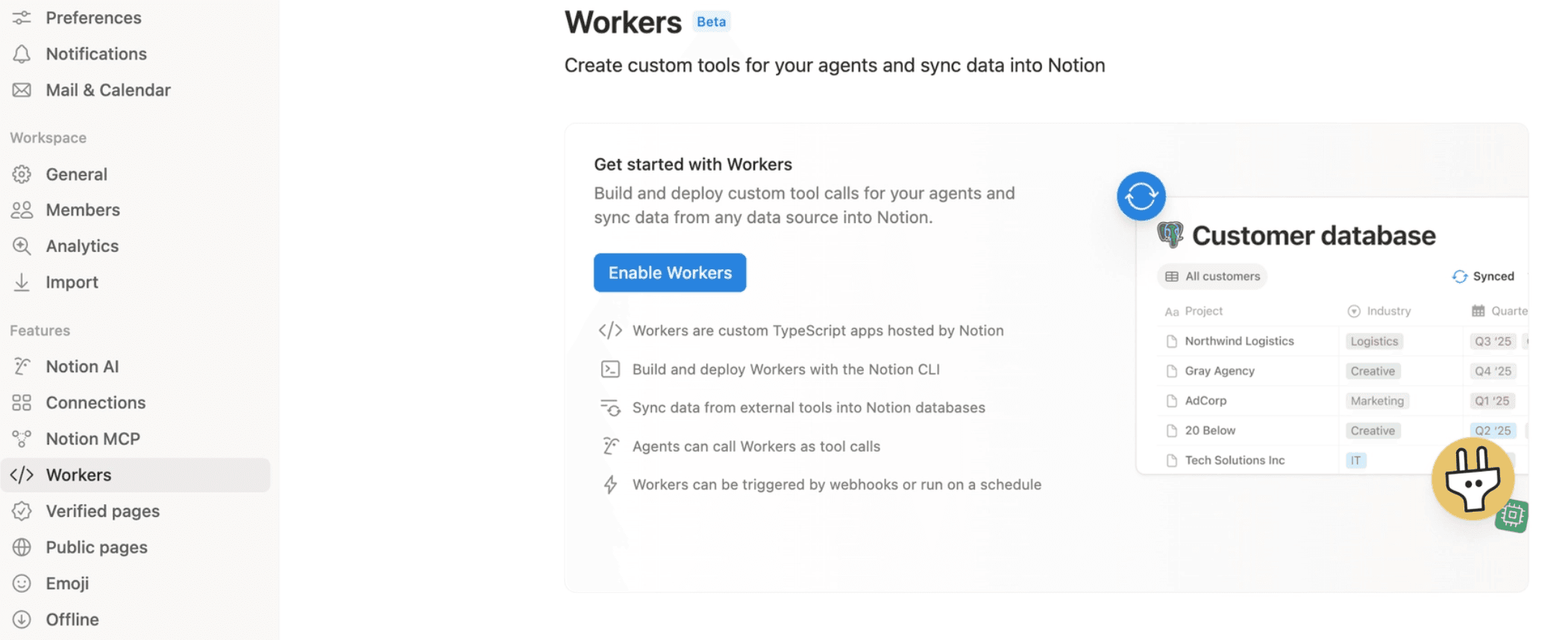
Von hier aus hast du folgende Möglichkeiten:
Schalte Workers für deinen Workspace ein oder aus. Standardmäßig sind Workers für Besitzer-/innen aktiviert.
Lege fest, wer Worker nutzen darf, einschließlich bestimmter Personen oder Nutzer/-innen-Gruppen.
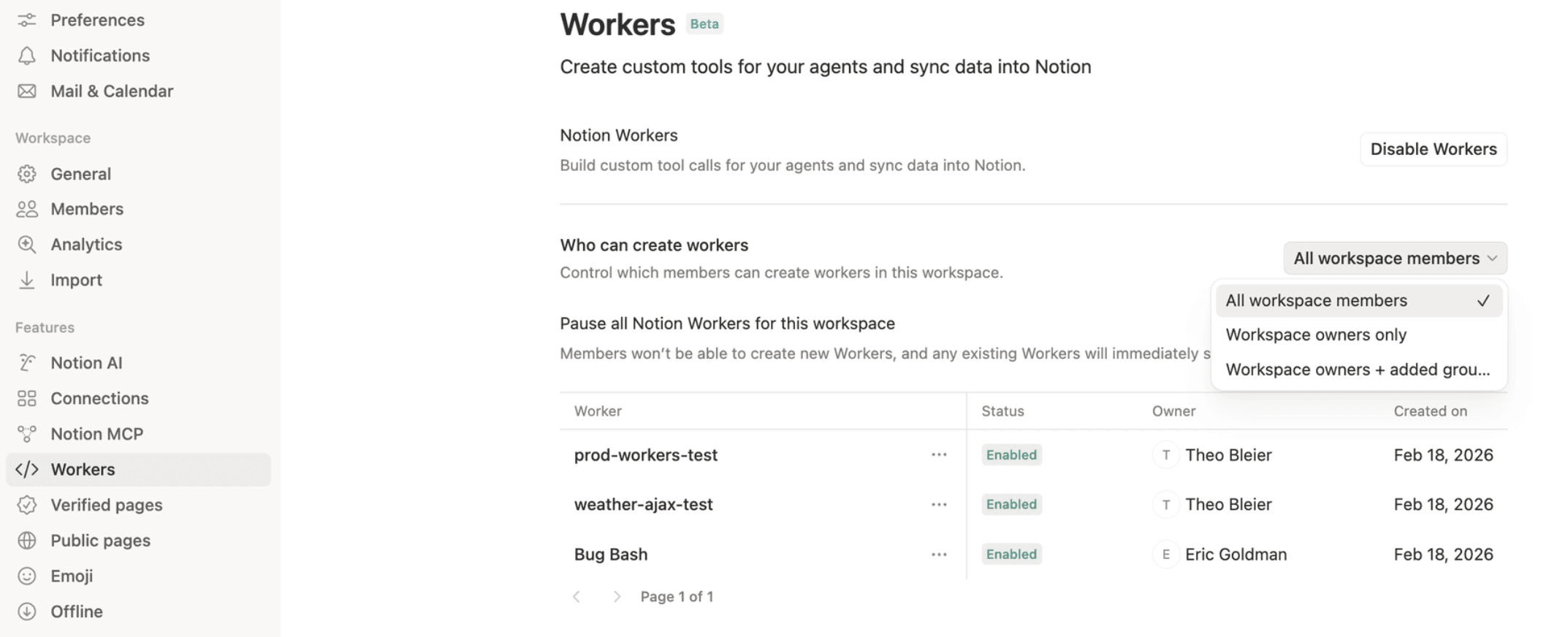
Verfolge und verwalte einzelne Worker.
Zeige alle Worker in deinem Workspace an, einschließlich ihrer Besitzer/-innen und ihres Status.
Schalte einen Worker jederzeit ab oder lösche ihn.
Alle Worker pausieren.
Workers sind während der Beta-Phase kostenlos, sodass du diese Zeit nutzen kannst, um echte Workflows auszuführen und einzuschätzen, wie viel Guthaben du benötigen wirst, sobald die Nutzung kostenpflichtig wird.
Probiere diese Tipps und Tricks aus, um die Nutzung von Workers vorhersehbar zu halten:
Beginne mit einem langsamen Zeitplan Bei Synchronisationen beginne mit stündlichen oder täglichen Ausführungen, wenn keine Echtzeit-Updates erforderlich sind.
Erhöhe die Häufigkeit nur bei Bedarf. Wechsle nur dann zu alle 15 Minuten, 5 Minuten oder jede Minute, wenn der Workflow dies erfordert.
Bündle Arbeit, wenn möglich Anstatt für jede kleine Änderung einen Worker auszuführen, solltest du alle Updates bündeln.
Synchronisiere nur, was du benötigst. Synchronisiere nur die Datenbanken, Datensätze oder Felder, die benötigt werden.
Vermeide unnötige Wiederholungsversuche. Wenn ein Worker fehlschlägt, stelle sicher, dass er es nicht zu häufig erneut versucht, ohne das zugrunde liegende Problem zu beheben.
Überprüfe die Nutzung regelmäßig. Überprüfe die CLI-Nutzung während der Einrichtung und nach größeren Workflow-Änderungen.
FAQs
Was ist Mikro-Guthaben?
Was ist Mikro-Guthaben?
Micro-Credits sind kleinere Einheiten des Notion-Guthabenverbrauchs. Workers verwenden Micro-Credits, da sie vorhersehbaren, wiederholbaren Code ausführen. Custom Agents verbrauchen in der Regel mehr Guthaben, da sie sich auf KI verlassen, um Entscheidungen und nächste Schritte zu durchdenken.
Verbrauchen Worker dasselbe Notion-Guthaben wie Custom Agents?
Verbrauchen Worker dasselbe Notion-Guthaben wie Custom Agents?
Ja. Workers sind Teil des umfassenderen Notion-Guthaben-Systems. Worker-Aktionen sind jedoch darauf ausgelegt, weniger Guthaben zu verbrauchen als Custom-Agent-Aktionen.
Warum wirkt sich die Synchronisierungshäufigkeit auf die Kosten aus?
Warum wirkt sich die Synchronisierungshäufigkeit auf die Kosten aus?
Jeder geplante Sync-Ausführung zählt als Worker-Ausführung. Ein Sync, der jede Minute ausgeführt wird, läuft 1.440 Mal pro Tag, während ein täglich ausgeführter Sync einmal pro Tag läuft. Mehr Ausführungen bedeuten einen höheren Guthabenverbrauch.
Wo kann ich den Worker-Guthabenverbrauch einsehen?
Wo kann ich den Worker-Guthabenverbrauch einsehen?
Du kannst die Nutzung von Worker-Guthaben in der CLI anzeigen.
Admins und Worker-Creator können die Ansicht auch direkt im Notion-Guthaben-Dashboard sehen. Gehe zu Einstellungen → Zugriff & Abrechnung → Notion-Guthaben und wähle den Workers Tab aus.