Importar desde Asana
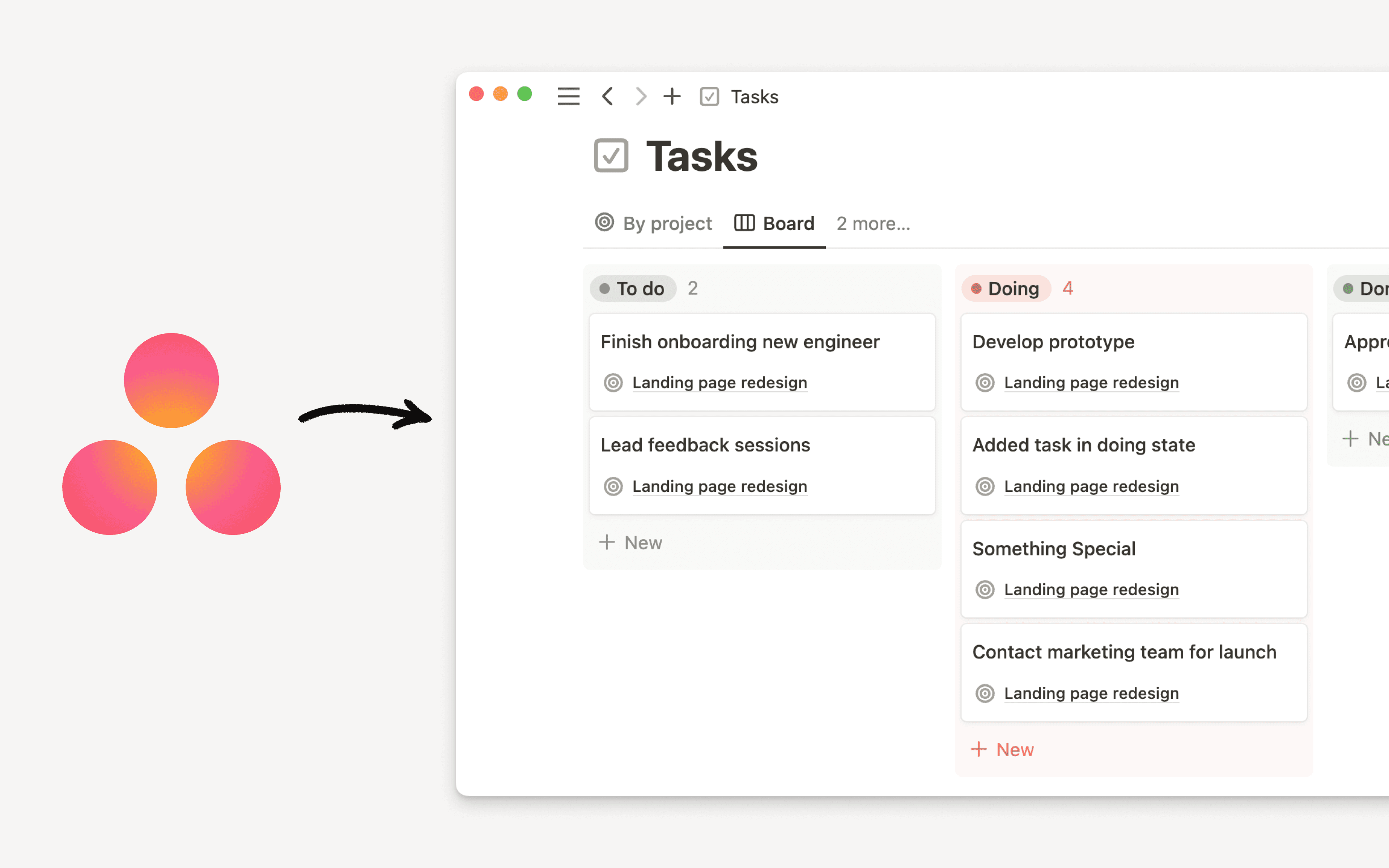
Importa fácilmente todos tus proyectos y tareas de Asana directamente a Notion 📥
Ir a la sección de preguntas frecuentesLa importación desde Asana te permite mover a Notion los equipos, proyectos y tareas de tu organización que ahora tienes en Asana. Cualquier miembro de cualquier plan puede utilizar el importador de Asana.

Importar desde Asana vs. sincronizar Asana con Notion
Si quieres dejar Asana y utilizar Notion como herramienta principal para tu trabajo, lo mejor será que importes tus datos de Asana a Notion. Los datos se duplicarán en Notion y no se sincronizarán con Asana.
Las bases de datos sincronizadas te permiten conectar Asana a Notion sin importar ningún dato. Quizás prefieras utilizar bases de datos sincronizadas si utilizas tanto Asana como Notion para trabajar. Las bases de datos sincronizadas son unidireccionales, es decir, los cambios deberán producirse en Asana para que las actualizaciones aparezcan en Notion.
Para añadir una base de datos sincronizada desde Asana, basta con pegar un enlace de proyecto directamente en una página de Notion. Más información acerca de las bases de datos sincronizadas aquí →

Descubre cómo importar proyectos de Asana
✅ Se importa | ❌ No se importa |
Proyectos | Automatizaciones |
Tareas | Dependencias |
Subtareas | Informes |
Secciones | Algunos campos personalizados |
Responsables | Integraciones externas |
Fechas límite | Reglas |
Descripciones | Permisos (tipo de rol, permisos de proyecto o controles de acceso a nivel de equipo) |
Comentarios | |
Archivos adjuntos |
Proyectos de Asana → Proyectos de Notion
Tareas de Asana → Tareas de Notion
Equipos de Asana → Espacios de equipo de Notion
Organizaciones o espacios de trabajo de Asana → Espacios de trabajo de Notion
Tus bases de datos de proyectos y tareas están relacionadas entre sí, de acuerdo con nuestra plantilla de proyectos y tareas.
Podrás importar hasta 6000 tareas y 200 proyectos aproximadamente. Es posible que haya fallos en las importaciones grandes.
Consejo: Divide las migraciones grandes en varias partes.
Límite de archivos adjuntos: Cada espacio de trabajo puede importar entre 100 y 120 archivos adjuntos al día, aproximadamente.
Consejo: Reparte las importaciones con muchos archivos adjuntos entre varios días.
Una vez comenzada importación, puedes cerrar el navegador de forma segura. Te enviaremos un correo cuando haya finalizado.
Revisa el progreso de la importación
desde Configuración→Importar. Allí podrás ver el estado de la importación en curso y las completadas.
Antes de empezar
Debes tener vinculación con un equipo de Asana, aunque seas la única persona que pertenezca a él.
No puedes importar a Notion más de un espacio de trabajo de Asana a la vez.
Cada equipo Asana se importará a un espacio de equipo Notion.
Los proyectos múltiples que se importen a un mismo espacio de equipo se introducirán en las mismas bases de datos de Proyectos y Tareas. Si quieres importarlos en bases de datos independientes, hazlo por lotes.
Importar a Notion
En la barra lateral, ve a
Configuración→Importar→Importaciones de terceros→Asana. También tienes la opción de usar el comando/asanaen una página y seleccionar la opción correspondiente enImportar.Inicia sesión en Asana y concede los permisos solicitados.
En
Elegir espacio de trabajo de Asana, selecciona el espacio de trabajo de Asana que deseas importar.Selecciona los proyectos que quieras importar.
Selecciona el espacio de equipo de Notion en el que quieres importar tus proyectos.
Marca la casilla situada junto al nombre de tu espacio de trabajo para
Excluir los proyectos finalizadosoSeleccionar todos los proyectos, según corresponda.Selecciona
Siguiente.Elige
Seleccionar todas las propiedades(opción predeterminada) oPersonalizar propiedades. Ten en cuenta que algunas propiedades predeterminadas deben importarse.Elige si la propiedad
Estadoen Notion se asigna a la propiedadSecciónoCompletadoen Asana.Selecciona
Importar.
Tus proyectos y tareas de Asana se importan a las bases de datos de proyectos y tareas en Notion, que se completan automáticamente con varias vistas:
Vistas de la base de datos de los proyectos
Activos (vista de tabla): muestra los proyectos con estado Pendiente o En progreso.
Vista cronológica: esta vista muestra el nombre del proyecto, el estado, el responsable y el grado de progreso.
Vista de tablero: agrupa los proyectos por estado (Planificación, Backlog, En curso) y los ordena por prioridad descendente.
Todos (vista de tabla): muestra todos los proyectos importados.
Vistas de la base de datos de las tareas
Por proyecto (vista de tabla): todas las tareas agrupadas por proyecto.
Vista de tablero: tareas agrupadas por estado y ordenadas por prioridad descendente.
Todas las tareas (vista de tabla): todas las tareas importadas.
Mías (vista de tabla): las tareas que tienes asignadas.
Vista de calendario: tareas por fecha, con el responsable y el estado.
Cuando finalice la importación, verás el registro correspondiente en la sección Privada de tu barra lateral con un resumen y el espacio de equipo de Notion en el que se ha importado el contenido.
En función de la configuración de tu organización o del nivel de tu plan, es posible que se requiera la aprobación del administrador para usar OAuth en Asana. El alcance de la importación se limita a los elementos a los que puede acceder el usuario autenticado.
Consejo: Pide a tu administrador de Asana que apruebe la app de Notion para OAuth con antelación.
Es posible que los campos personalizados no se asignen de forma individual a las propiedades de Notion y que algunos haya que añadirlos manualmente después de la importación. En el caso de las configuraciones que conlleven un alto grado de automatización, puedes plantearte utilizar una herramienta como Zapier o Make.
La importación es un evento único; cualquier cambio futuro que hagas en Asana no se reflejará automáticamente en Notion.
Los proyectos deben pertenecer a un equipo de Asana para aparecer en el importador.
Consejo: Antes de empezar, comprueba que todos los proyectos estén asignados a equipos.
Los proyectos no aparecen en Notion
Por qué ocurre: Los proyectos no están vinculados a un equipo de Asana. El importador de Notion solo importa proyectos que pertenezcan a un equipo.
Solución: En Asana, asigna cada proyecto que falte a un equipo antes de ejecutar la importación.
El número de tareas no coincide entre Notion y Asana
Por qué ocurre: En Asana, las subtareas se pueden vincular directamente a los proyectos y se incluyen en los totales de los proyectos. En Notion, las subtareas solo se encuentran debajo de sus tareas principales y no están directamente vinculadas a los proyectos.
Solución: Comprueba si las subtareas están vinculadas directamente a proyectos de Asana. Es de esperar que haya diferencias en los recuentos, a menos que esas subtareas se incorporen manualmente a Notion.
No encuentro algunos tableros del mismo proyecto de Asana después de la importación
Por qué ocurre: El importador solo importa los proyectos seleccionados; es posible que los tableros se encuentren en otro espacio de trabajo o equipo de Asana, que se hayan excluido los proyectos archivados o finalizados o que la importación se haya completado con resultados parciales.
Solución: Vuelve a ejecutar la importación y selecciona esos proyectos específicos. Asegúrate de que estén en el mismo espacio de trabajo y en el mismo equipo de Asana, desmarca «Excluir los proyectos finalizados» si es necesario, verifica el espacio de equipo de destino y revisa la página del registro de la importación que se crea después de la ejecución.
Cuando finalice la importación, verás el registro de importación en la sección Privada de la barra lateral. En este registro encontrarás un resumen de la importación, que incluye el espacio de equipo de Notion al que se importaron tus proyectos y tareas de Asana.
Preguntas frecuentes
¿Cómo se importan los responsables de tareas si no están presentes en Notion?
¿Cómo se importan los responsables de tareas si no están presentes en Notion?
Si los responsables de tareas importados no tienen Notion, los usuarios se añadirán al espacio de trabajo como marcadores de posición.
Las cuentas de estos marcadores de posición recibirán comentarios y menciones. Si estos usuarios se registran, se asignarán a la cuenta de marcador de posición correspondiente y los comentarios y las menciones se atribuirán al usuario correcto.
¿Cuánto tarda el Importador de Asana en importar una gran cantidad de tareas?
¿Cuánto tarda el Importador de Asana en importar una gran cantidad de tareas?
Los tiempos de importación pueden oscilar entre unos minutos y varias horas, según el tamaño de la importación. Recibirás una notificación por correo electrónico cuando esté completada. Desde Configuración → Importar, puedes llevar un seguimiento del estado de la importación, así como de las completadas.
¿Hay un límite para la cantidad de tareas que se pueden importar de una vez?
¿Hay un límite para la cantidad de tareas que se pueden importar de una vez?
No hay límites estrictos en cuanto a la cantidad de tareas que se pueden importar, pero recomendamos limitar las importaciones a 20 000 tareas por cada espacio de equipo.
¿Cómo se importan las subtareas?
¿Cómo se importan las subtareas?
Se importan como subtareas (junto con las dependencias) que están dentro de la misma base de datos.
¿Las actualizaciones que haga en mi cuenta de Asana se actualizarán automáticamente en Notion?
¿Las actualizaciones que haga en mi cuenta de Asana se actualizarán automáticamente en Notion?
No, la importación es una acción puntual.
No existe una conexión con tu cuenta de Asana y cualquier cambio que realices en ella después de la importación no se actualizará automáticamente en Notion.
¿Hay alguna manera de obtener una vista previa de la importación antes de que se añadan? ¿Puedo deshacer una importación?
¿Hay alguna manera de obtener una vista previa de la importación antes de que se añadan? ¿Puedo deshacer una importación?
No hay forma de obtener una vista previa o de deshacer una acción, pero durante el proceso sí podrás seleccionar qué proyectos específicos deseas importar.
Además, puedes eliminar fácilmente proyectos o tareas específicos dentro de Notion. Incluso puedes eliminar toda la base de datos y comenzar de nuevo.