Importar desde Monday.com
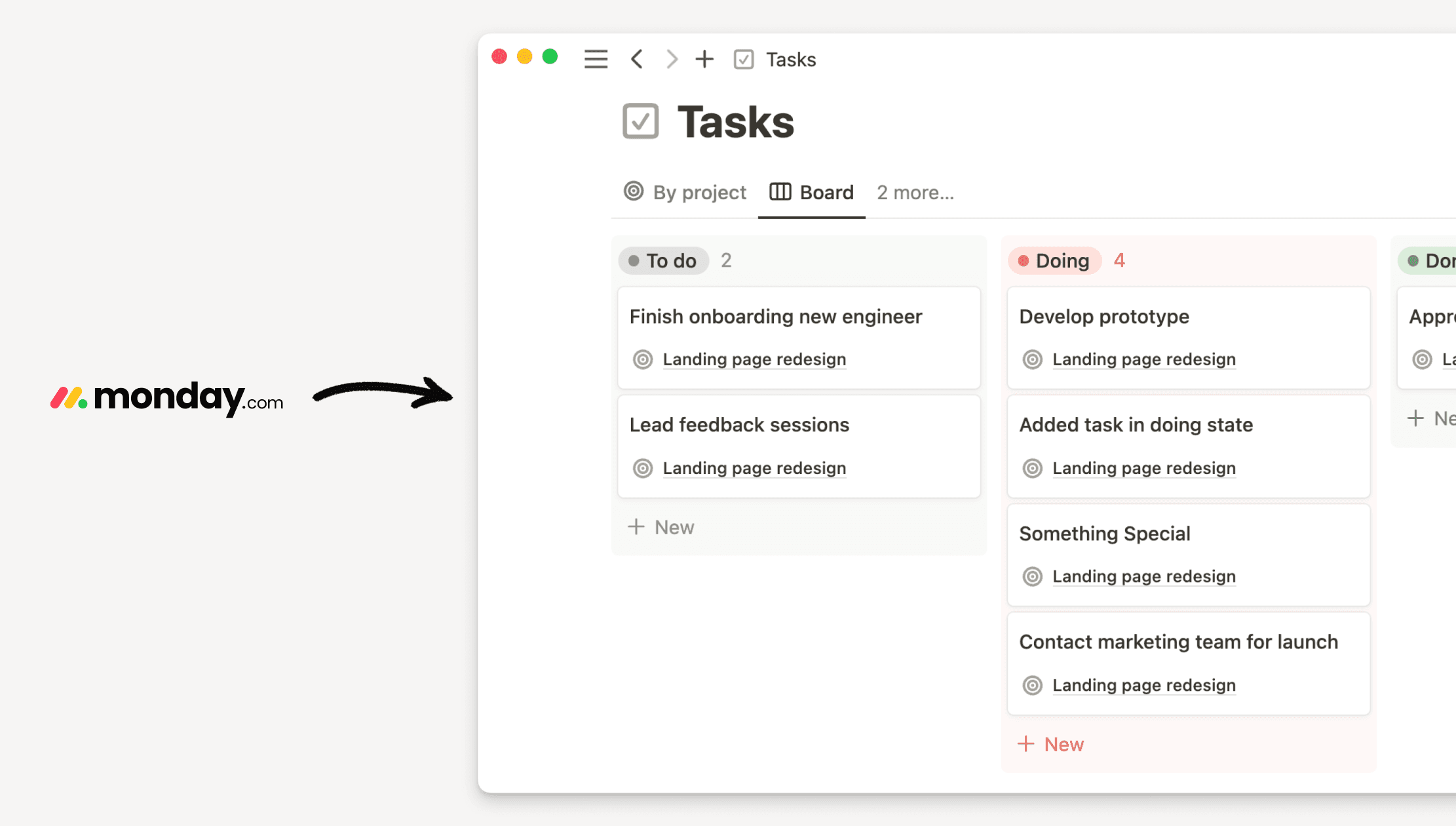
Importa fácilmente tus datos de Monday a Notion 📥
Ir a la sección de preguntas frecuentesEl importador de Monday.com te ayuda a traer todos tus tableros de Monday.com a Notion.
✅ Se importa | ❌ No se importa |
Todos los tipos de tableros | Automatizaciones |
Grupos | Fórmulas |
Elementos | Dependencias |
Actualizaciones (limitadas) | Integraciones |
Comentarios | Monday Docs (en su lugar, se añadirá un enlace al documento original) |
Archivos | Determinados tipos de columnas (consulta las limitaciones) |
Monday.com → Asignación en Notion
Si importas un tablero que no sea un tablero de tareas o de proyectos, se importará como una base de datos normal siguiendo la estructura de tu tablero original.
Si importas un tablero de tareas y proyectos relacionados, las tareas se importarán a la base de datos de tareas y se creará un proyecto en la base de datos de proyectos con el nombre del tablero de tareas.
Si importas un tablero de tareas sin proyectos relacionados, las tareas se importarán a la base de datos de tareas y se creará un proyecto con el nombre del tablero de tareas.
Cada espacio de equipo de Notion se vincula a una base de datos de proyectos y a una de tareas por cada importación. Si tienes varios proyectos dentro de un mismo espacio de equipo, todos se incluirán en la misma base de datos, a menos que se importen por lotes. Como alternativa, puedes importar los proyectos adicionales en un espacio de equipo independiente y moverlos manualmente, o bien importar tu cuenta por lotes.
El importador importará toda la información sobre los propietarios de las tareas y las fechas límite.
En Monday.com, un responsable debe denominarse «
Propietario», «Responsable» o «Persona» para figurar en Notion como responsable. Los tableros de proyecto o tareas solo pueden tener una columna para indicar un responsable.
Las importaciones pueden durar desde unos minutos hasta varias horas, dependiendo del tamaño. Recibirás una notificación por correo electrónico una vez finalizada la importación.
Para que los resultados sean lo más fiables posible, se recomienda hacer importaciones de aproximadamente 8000 tareas y 100 proyectos como máximo. Es posible que las importaciones grandes tarden varias horas o que haya fallos.
Consejo: Divide las migraciones grandes en varias partes.
Revisa el progreso de la importación
desde Configuración→Importar. Allí podrás ver el estado de tu importación y las importaciones completadas.
Ve a
Configuraciónen la barra lateral →Importar→Importaciones de terceros→Monday.com.Introduce tu correo electrónico y token de API, que puedes encontrar siguiendo las instrucciones aquí. Selecciona
Autenticarcuando hayas terminado.Selecciona tu espacio de trabajo de Monday.com en el menú desplegable que aparece. Solo puedes importar un espacio de trabajo a la vez.
Elige el tipo de importación.
Solo
proyectos y tareas: convierte tus paneles de proyectos y tareas en bases de datos de proyectos y tareas en Notion.Importación completa: importa todos tus tipos de tableros como bases de datos normales en Notion. Puedes excluir de esta opción los paneles de proyectos y tareas e importarlos por separado para aprovechar al máximo las bases de datos de proyectos y tareas de Notion.
Selecciona las carpetas y los tableros que quieres importar. También puedes seleccionar el espacio de equipo al que quieres enviar las importaciones.
Selecciona
Siguientepara iniciar la importación. Puedes cerrar la ventana de importación sin problema, ya que el proceso continuará en segundo plano.Una vez completada la importación, recibirás una confirmación por correo electrónico.
Todo el contenido importado llegará al espacio de equipo que hayas seleccionado durante la configuración.
Los responsables de las tareas, los plazos y la estructura del tablero se conservan cuando son compatibles.
Las columnas que abarcan varios tableros solo aparecerán en Notion si el tablero al que hacen referencia también se incluyó en la importación.
Revisa y ordena tu espacio de trabajo antes de compartirlo con tu equipo: los permisos no se importan.
Algunos tipos de columnas no se admitirán en la importación, entre ellos: Botones, Documentos de Monday, Integraciones, Fórmulas, Progreso, Dependencias, Seguimiento del tiempo, Reloj mundial, Valoraciones y Numeración automática.
Consejo: Prepara los tableros antes de importarlos. Sustituye las columnas no compatibles por otras que sí lo sean siempre que sea posible o vuelve a crearlas en Notion.
Las columnas que remitan a otro tablero de Monday no aparecerán en Notion si ese tablero no se incluyó en la importación.
Consejo: Importa juntos los tableros relacionados, sobre todo si hay enlaces entre tableros.
Las funciones avanzadas, como las dependencias, los cronogramas avanzados y las automatizaciones, no se trasladarán.
Consejo: Vuelve a crearlas en Notion utilizando relaciones, rollups o vistas de cronograma.
La importación es un evento único; cualquier cambio futuro que hagas en Monday.com no se reflejará automáticamente en Notion.
Puedes importar tareas de varios espacios de trabajo, pero no podrás importar más de un espacio de trabajo a la vez.
Las importaciones no se pueden previsualizar.
Las columnas de Monday.com no se han migrado
Por qué ocurre esto: La columna hace referencia a otro tablero que no se ha importado o el tipo de columna no es compatible (consulta la sección «Limitaciones» más arriba).
Solución: Importa todos los tableros relacionados junto con el principal y, antes de importar, sustituye las columnas no compatibles por otras que sí lo sean.
La información del responsable no se ha importado correctamente
Por qué ocurre esto: La columna del responsable no se llamaba
Propietario,ResponsableoPersona, o había varias columnas de tipo responsable en el tablero.Solución: En Monday.com, cambia el nombre de la columna de responsables por uno de los nombres admitidos y asegúrate de que solo haya una columna de este tipo en cada tablero antes de volver a importar los datos.
Preguntas frecuentes
¿Por qué no se migran todas las columnas a Notion?
¿Por qué no se migran todas las columnas a Notion?
Si una columna está vinculada a un tablero que no se ha importado, no aparecerá en Notion. Para resolver esto, asegúrate de importar los tableros relacionados junto con los datos principales.
¿Se admiten todos los tipos de columnas?
¿Se admiten todos los tipos de columnas?
Algunas columnas de Monday.com aún no son compatibles con la importación, como:
Botones
Documentos de Monday
Integraciones
Fórmula
Progreso
Dependencias
Control del tiempo
Reloj Mundial
Valoraciones
Números automáticos