Linkit ja paluulinkit

Notionin avulla on helppo linkittää kaikenlaiseen sisältöön työtilassasi ja sen ulkopuolella.
Siirry usein kysyttyihin kysymyksiinTekstiin sidottu linkki kappaleessa
Voit linkittää toisen Notion-sivun kappaleen sisään muutamalla tavalla:
@-maininta: Kirjoita
@ja aloita sitten linkitettävän sivun nimen kirjoittaminen. Etsi ja valitse se näkyviin tulevasta valikosta.[[ -komento: Kirjoita
[[ja aloita sitten linkitettävän sivun nimen kirjoittaminen. Etsi ja valitse se näkyviin tulevasta valikosta.+ -komento: Kirjoita
+ja aloita sitten linkitettävän sivun nimen kirjoittaminen. Etsi ja valitse se näkyviin tulevasta valikosta.
Lohkona
Voit lisätä linkin Notion-sivulle lohkona, jolloin voit helposti sijoittaa sen mihin tahansa kohtaan sivua. Tee se näin:
Kirjoita sivulla Vinoviivakomento
/linkki. Vaihtoehtoisesti voit napsauttaa+-kuvaketta, joka ilmestyy lohkon vasemmalle puolelle hiiren osoittimen kohdalla, ja valita avautuvasta valikostaLinkki sivuun.Aloita linkitettävän sivun nimen kirjoittaminen. Etsi ja valitse se näkyviin tulevasta valikosta.
Voit siirtää lohkoa napsauttamalla sen vasemmalla puolella olevaa
⋮⋮-kuvaketta ja vetämällä sen haluamaasi kohtaan sivulla.

Huomio: Kun lisäät Linkki sivulle-lohkon, linkitetty sivu näkyy sivuvalikossasi sen sivun alla, johon lisäsit linkin, aivan kuten mikä tahansa muu alasivu.
Jokaisella Notionin sisältölohkolla on oma ankkurilinkki, jonka voi kopioida ja jakaa. Ne ovat erinomaisia, kun haluat kiinnittää toisen käyttäjän huomion pitkän Notion-sivun tiettyyn osioon! Voit linkittää tiettyyn lohkoon seuraavasti:
Vie hiiri lohkon päälle ja napsauta vasemmalle ilmestyvää
⋮⋮-kuvaketta.Valitse
Kopioi linkki lohkoon. Kyseisen lohkon URL-osoite kopioidaan leikepöydällesi.Liitä tämä URL-osoite mihin tahansa – Notion-sivulle, Slack-viestiin, sähköpostiin tai muualle.
Kun liität verkkosivun URL-osoitteen Notion-sivulle, se voi luoda tiiviin ja helppolukuisen linkkimaininnan, joka pitää sivun siistinä. Voit jopa viedä hiiren linkin päälle nähdäksesi nopean esikatselun. Voit käyttää linkkimainintaa sivullasi seuraavasti:
Liitä URL-osoite.
Valitse näkyviin tulevasta valikosta
Liitä mainintana.Verkkosivu näytetään kuvakkeen, lähteen ja sivun otsikon kera.
Huomio:
Linkkimaininnat toimivat parhaiten julkisten verkkosivujen kanssa. Linkkejä, joiden tarkasteleminen edellyttää tiettyjä käyttöoikeuksia tai todennusta, ei liitetä Notion-sivulle rikastettujen tietojen kera.
Jos selaimesi estää evästeet, linkkimaininnat eivät välttämättä näy oikein.

Kun linkität sisältöön sovelluksessa, joka integroituu Notionin kanssa, Notion voi luoda siitä esikatselun! Katso tuetut alustat täältä →
Paluulinkit näyttävät kaikki sivut, jotka linkittävät parhaillaan katsomallesi sivulle. Voit käyttää niitä työtilassasi liikkumiseen.
Paluulinkit luodaan automaattisesti aina, kun @-mainitset sivun. Voit tarkastella sivun paluulinkkejä valitsemalla {#} paluulinkkiä sen otsikon alta tai sen ominaisuuksista, jos kyseessä on tietokantasivu.
Näet vain niiden sivujen paluulinkit, joihin sinulla on käyttöoikeus. Muut käyttäjät eivät näe paluulinkkejä yksityisille sivuillesi. Paluulinkit sivuille, jotka näkyvät vain sinulle, on merkitty tunnisteella Yksityinen.
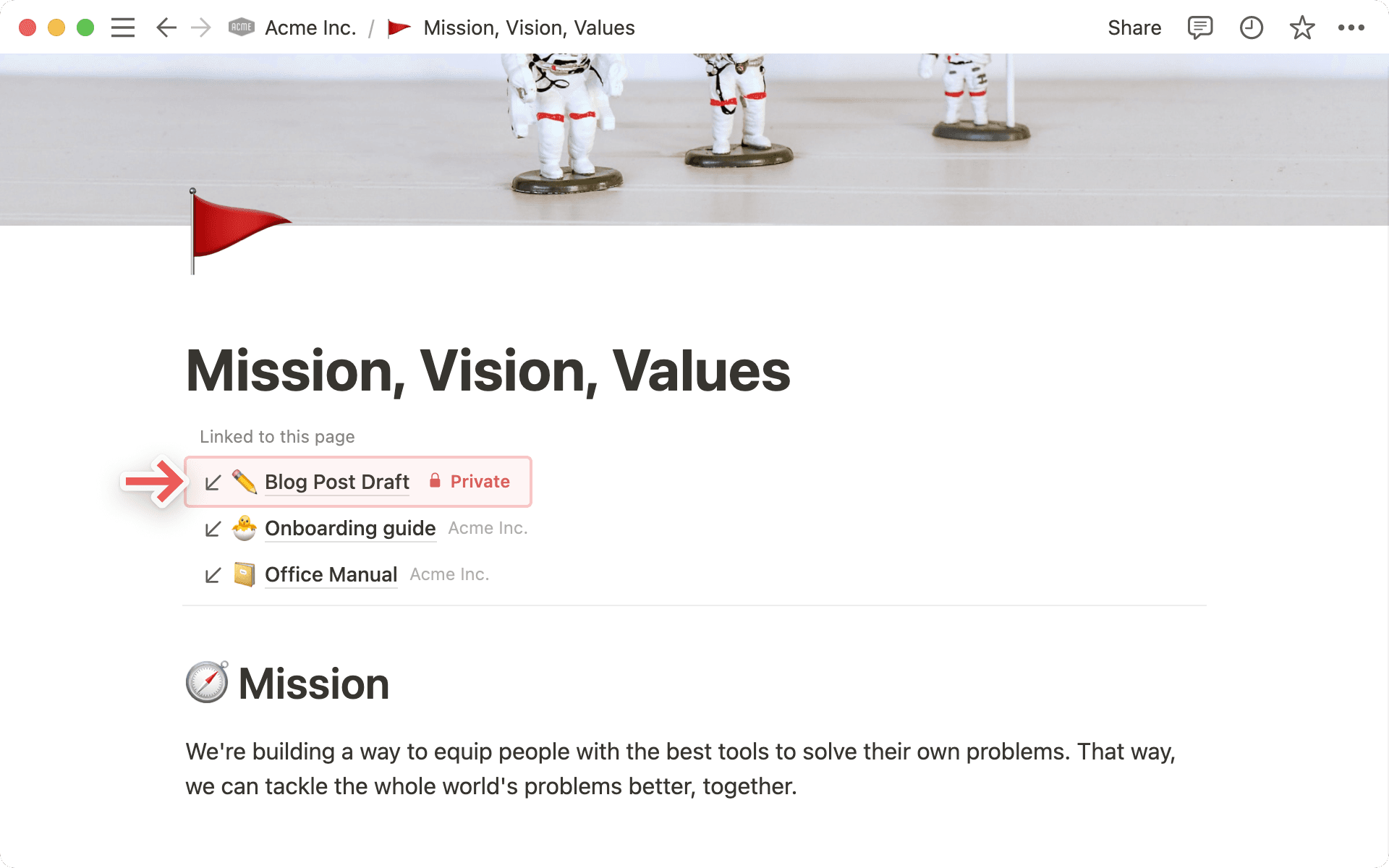
Paluulinkit ilmestyvät automaattisesti sivun otsikon yläpuolelle ja näkyvät hiiren osoittimen alla aina, kun niitä on sivulla. Jos sivulla ei ole paluulinkkejä tai jos paluulinkin sivun käyttöoikeus on asetettu Yksityiseksi, mitään ei näy. Käyttäjät eivät voi käyttää paluulinkkejä avatakseen Avoinna -sivuja, joihin heillä ei ole käyttöoikeutta.
Usein kysytyt kysymykset
Miten avaan Notion-linkit automaattisesti työpöytäsovelluksessa?
Miten avaan Notion-linkit automaattisesti työpöytäsovelluksessa?
Jos haluat, että kaikki Notion-sivujen linkit avautuvat työpöytäsovelluksessa:
Avaa Notion verkkoselaimessasi.
Siirry kohtaan
Asetukset→Asetukset.Ota käyttöön
Avaa linkit työpöytäsovelluksessa.
Sinulla on oltava työpöytäsovellus jo asennettuna. Sinun on myös mentävä Notion-työpöytäsovellukseen ja varmistettava, että Avaa Notion-linkit selaimessa on pois päältä asetuksissasi.
Mikä ero on siinä, että @-mainitset sivun verrattuna 'Linkki sivuun' -lohkon lisäämiseen?
Mikä ero on siinä, että @-mainitset sivun verrattuna 'Linkki sivuun' -lohkon lisäämiseen?
Linkki sivuun toimii tavallaan kuin alasivun luominen. Kun viittaat Notion-sivuun tällä tavalla, se ilmestyy sivuvalikkoosi alasivuna sen sivun alla, johon se on linkitetty.
@-mainitseminen toimii enemmän kuin hyperlinkki. Ne sivut, joita mainitset @-merkillä, eivät tule näkyviin sen sivun alasivuina, joissa ne on mainittu.