Ajouter et gérer des connexions
Vous pouvez connecter d’autres logiciels à Notion, automatiser certaines actions dans votre espace de travail et accéder aux connexions développées par nos partenaires. 🤖

Remarque : avec le forfait Enterprise, les éléments suivants peuvent être réservés aux propriétaires de l’espace de travail :
La possibilité d’ajouter des connexions et de décider qui peut les connecter ou les déconnecter au niveau de chaque page.
La possibilité d’installer des connexions de sécurité et de conformité dans tout l’espace de travail.
Les membres et les propriétaires de l’espace de travail peuvent ajouter des connexions à un espace de travail dans Settings → Connexions.
Utilisez la barre de recherche ou les filtres de catégorie pour trouver la connexion que vous recherchez. Les connexions sont regroupées par application, de sorte que les applications dotées de plusieurs fonctionnalités apparaissent comme une seule entrée. Une fois qu’une connexion est ajoutée, vous pouvez l’ajouter à des pages et bases de données individuelles dans le Menu ••• sous Connexions.
Remarque : Sur le Forfait Enterprise, les propriétaires de l’espace de travail peuvent restreindre les connexions que les membres sont autorisés à installer. Si une connexion que vous recherchez n’est pas disponible, contactez le propriétaire de votre espace de travail.
Les connexions conçues avec l’API obéissent à un système d’autorisations semblables aux autorisations de partage pour les utilisateurs de Notion. Pour utiliser une connexion dans votre espace de travail, vous devez l’ajouter à la page dans laquelle elle sera active.
Ouvrez une page et cliquez sur
•••en haut à droite.En bas de la fenêtre contextuelle, cliquez sur
Ajouter des connexions.Dans la fenêtre contextuelle qui s’affiche, recherchez et choisissez la connexion à ajouter. Vous pourrez uniquement voir les connexions créées pour cet espace de travail, et qui lui ont été associées.
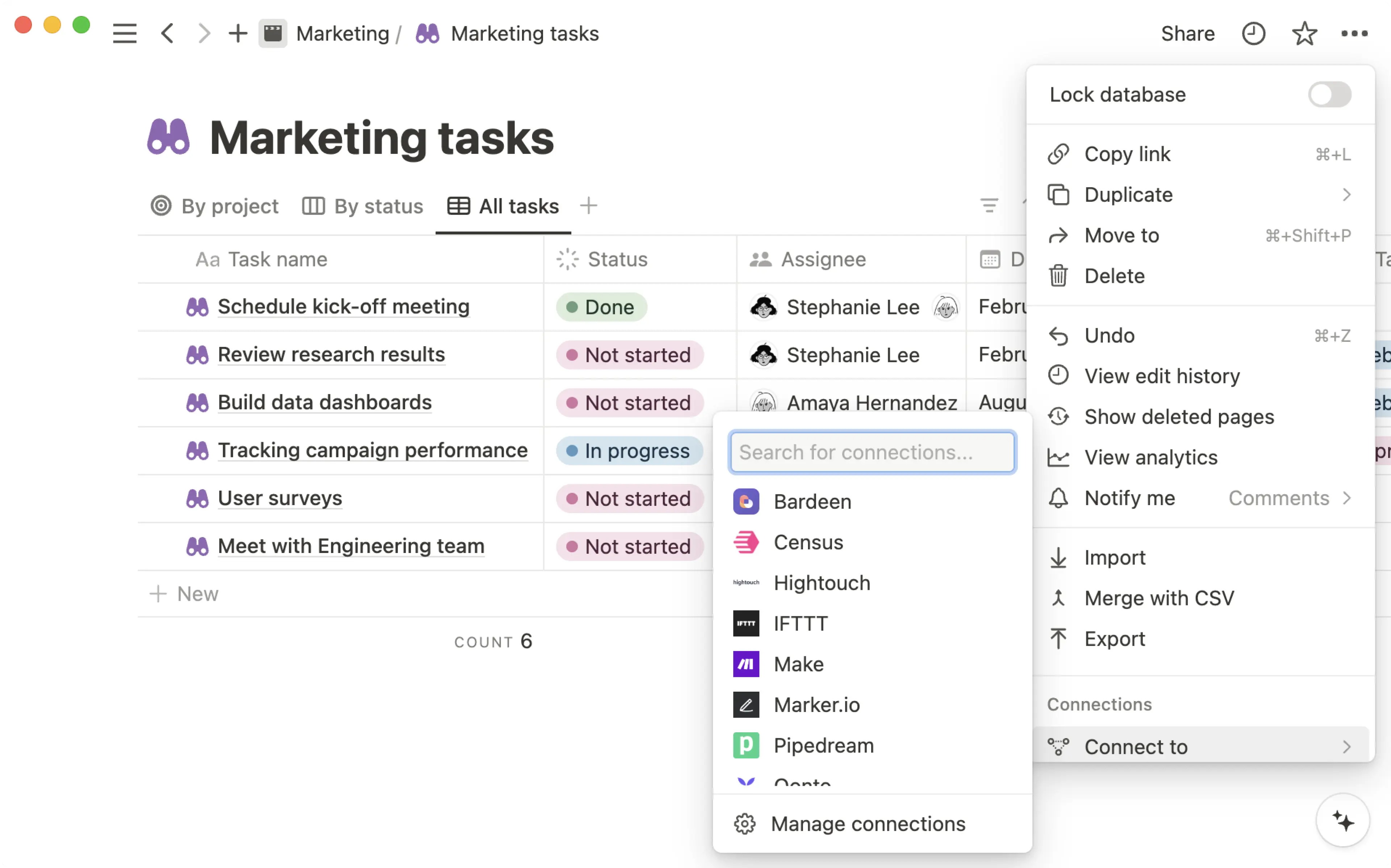
La connexion s’affichera alors dans le menu
•••de la page.Pour retirer une connexion d’une page, survolez son nom, puis cliquez sur
Déconnecter.
Gérer les connexions dans les pages
Remarque : Cette fonctionnalité est uniquement disponible pour les utilisateurs du forfait Enterprise. La vérification de domaine n’est pas requise pour activer cette fonctionnalité.
Les propriétaires de l’espace de travail sur le Forfait Enterprise peuvent décider des pages auxquelles une connexion peut accéder, ainsi que de qui peut la connecter ou la déconnecter d’une page. Pour ce faire :
Accédez à
Paramètres→Connexions.Dans l’onglet
Gérer, sélectionnez•••à côté d’une connexion.Dans le menu qui s’affiche, sélectionnez
Gérer l’accès à la page.Sous
Sélectionner des pages, trouvez et sélectionnez les pages spécifiques auxquelles vous souhaitez donner accès à la connexion.Sous
Qui peut gérer l’accès à la page, ouvrez la liste déroulante. Sélectionnez/défautsi vous souhaitez que tous les propriétaires de l’espace de travail et membres puissent gérer l’accès. Sélectionnezpropriétaires de l’espace de travailsi vous souhaitez que seuls les propriétaires de l’espace de travail puissent gérer l’accès.
Si vous choisissez d’autoriser uniquement les propriétaires de l’espace de travail à gérer l’accès, ce seront les seules personnes à pouvoir connecter ou déconnecter les connexions internes et publiques d’une page. Les membres ne pourront pas effectuer cette action.
Remarque : les propriétaires d’espace de travail gèrent toutes les connexions dans un espace de travail. En savoir plus ici →
Accédez à
Paramètres→Connexions. Ici, vous verrez le catalogue complet de toutes les connexions regroupées par application, avec des filtres de recherche et de catégorie.Sélectionnez une connexion pour l’examiner ou la mettre à jour. Vous pouvez modifier les paramètres, changer les autorisations ou la déconnecter.
Utilisez l’onglet
Gérerpour afficher les contrôles d’administrateur, y compris les paramètres d’approbation et la visibilité des membres connectés.
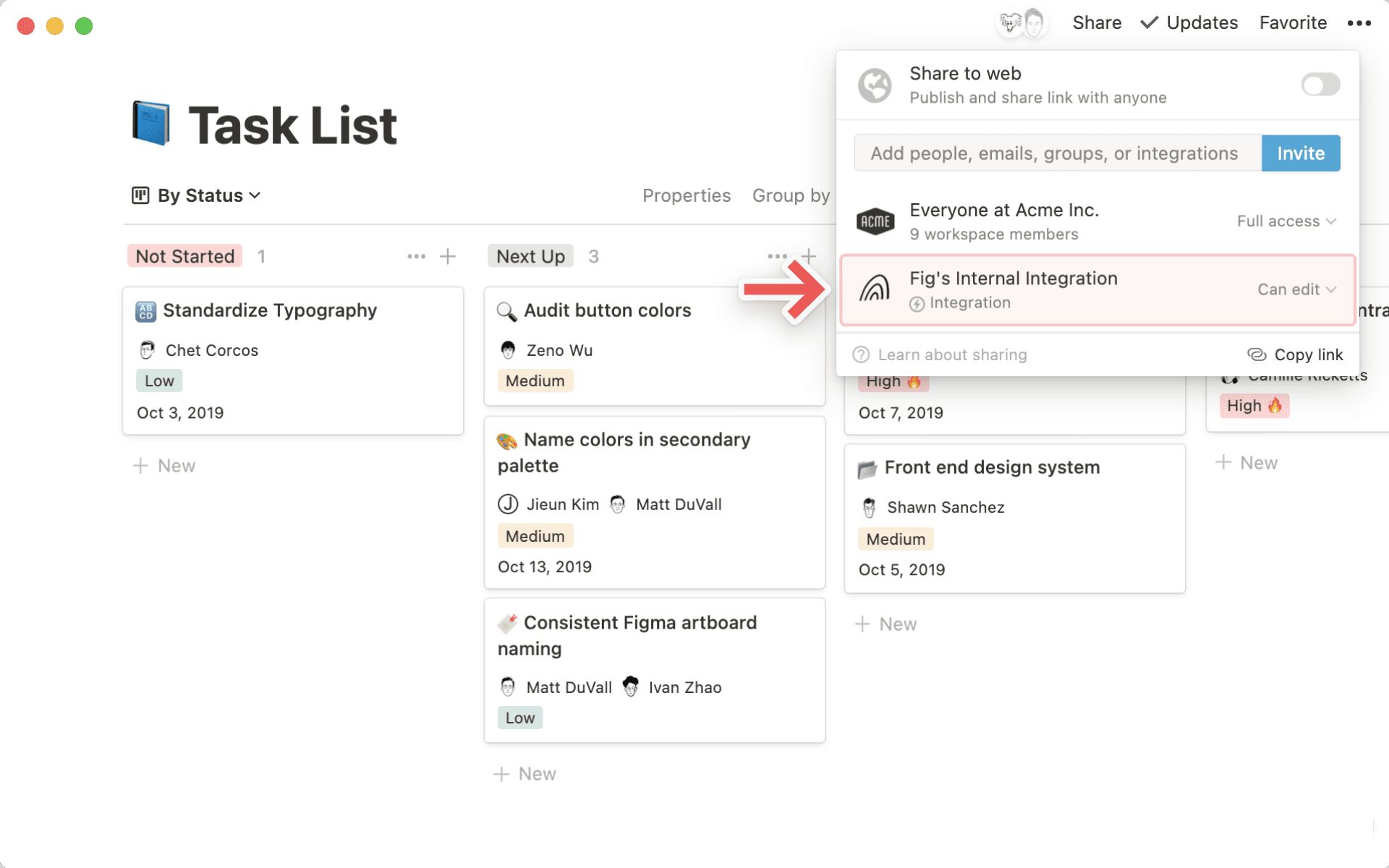
Cliquez sur
•••à côté d’une connexion pour voir les autres options :Récupérer un jeton d’API interne
Consulter le site Web du ou de la développeur·euse ou contacter son service d’assistance technique
Afficher les utilisateur·rices ayant accès à la connexion
Mettre fin à la connexion
Vous cherchez un moyen de surveiller et de répondre aux modifications en temps réel dans vos espaces de travail Notion ? Essayez le webhook de connexion !
Accédez à Paramètres → Connexions pour découvrir, installer et gérer tous les outils que vous connectez à votre espace de travail Notion.
Pour ouvrir la page des connexions :
Cliquez sur
Paramètresdans la barre latérale.Cliquez sur
Connexions.
Vous verrez toutes les connexions disponibles regroupées par application. Utilisez la barre de recherche ou les filtres pour trouver une connexion spécifique, ou parcourez par catégorie.
Ouvrez
Paramètres→Connexions.Trouvez la connexion souhaitée et sélectionnez-la pour ouvrir ses détails.
Suivez les étapes de configuration pour autoriser et connecter votre compte.
Une fois installée, vous pouvez ajouter la connexion à des pages ou bases de données spécifiques depuis le menu ••• sur n’importe quelle page.
Remarque : Sur le Forfait Enterprise, les propriétaires de l’espace de travail peuvent limiter les connexions que les membres sont autorisés à installer. Si une connexion n’est pas disponible pour vous, contactez le propriétaire de votre espace de travail.
Les propriétaires de l’espace de travail sur le Forfait Enterprise peuvent :
Restreindre les connexions que les membres sont autorisés à installer.
Créer et gérer une liste de connexions approuvées.
Voir tous les membres ayant installé une connexion spécifique.
Déconnecter les membres d’une connexion.
Accédez à Paramètres → Connexions et sélectionnez l’onglet Gérer pour accéder à ces contrôles.
En savoir plus sur la gestion des connexions dans Paramètres de connexion du Forfait Enterprise →

Consultez notre galerie de connexions →
Installer directement depuis une plateforme partenaire via OAuth
Notion s’est associé à plusieurs services (comme Zapier et Typeform) pour vous proposer des connexions directement accessibles dans votre espace de travail, via OAuth.
Cherchez
Notiondans le menu des applications de la plateforme partenaire, et ajoutez-la.Dans le menu d’authentification, le service de connexion vous demandera un accès à votre espace de travail. Les niveaux d’accès requis pour la connexion seront précisés.
Les connexions sont propres à chaque espace de travail. Si besoin, cliquez sur le nom de l’espace de travail en haut à droite, puis sélectionnez-en un autre. Choisissez ensuite
Sélectionner des pages.
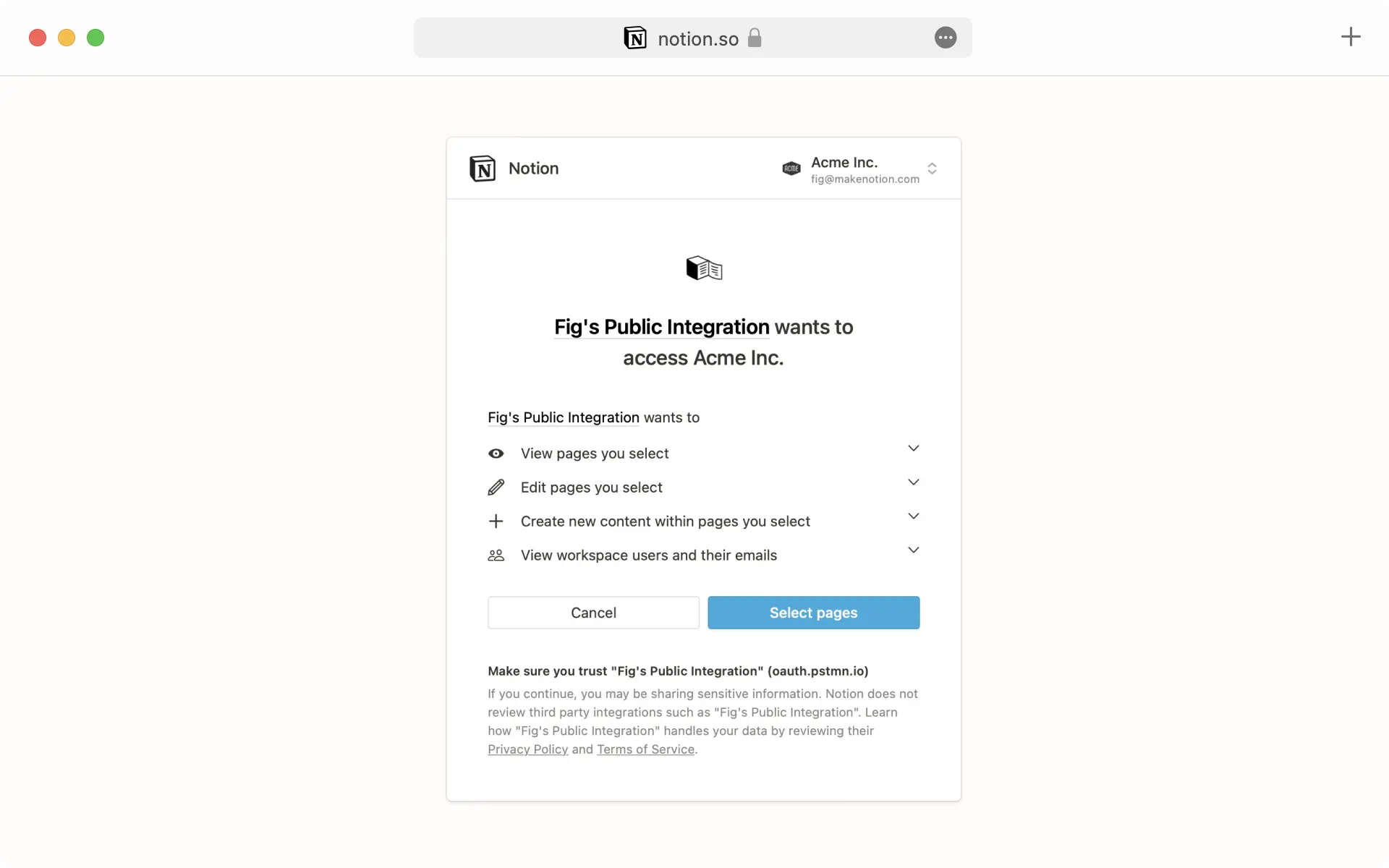
Vous voyez alors la liste de toutes les pages de l’espace de travail choisi. Choisissez les pages auxquelles la connexion peut accéder, puis sélectionnez
Donner l’accès.Une fois l’authentification terminée, la connexion sera visible dans le menu
Paramètres→Connexionsde votre espace de travail.Cliquez sur le menu
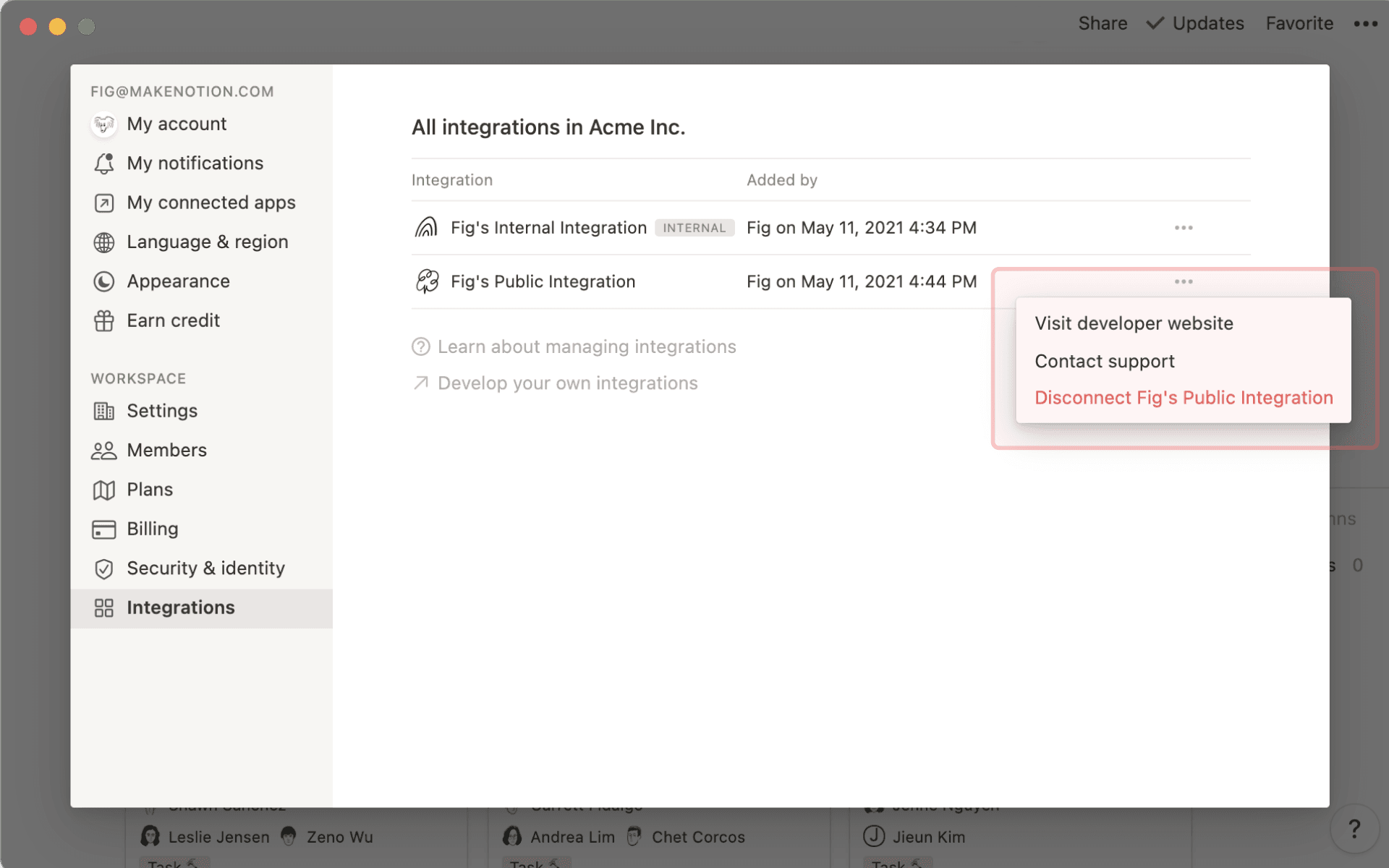
•••(à côté du nom de la connexion) pour consulter le site Web du ou de la développeur·euse, contacter son service client ou déconnecter la connexion de votre espace de travail.

Conseil : Que diriez-vous de voir des connexions partenaires en action ? Consultez ce guide →
Se connecter via un jeton d’accès d’installation
Certaines plateformes partenaires nécessitent un jeton d’accès d’installation pour pouvoir établir un lien avec votre espace de travail.
Dans ce cas, suivez d’abord ces instructions pour créer une connexion interne correspondante pour votre espace de travail.
Une fois la connexion interne créée, cliquez sur
Paramètresdans la barre latérale, puis sur l’ongletConnexions.Cliquez sur le menu
•••situé à côté de la connexion existante que vous souhaitez lier à une plateforme partenaire, puis surCopier le jeton d’accès d’installation.
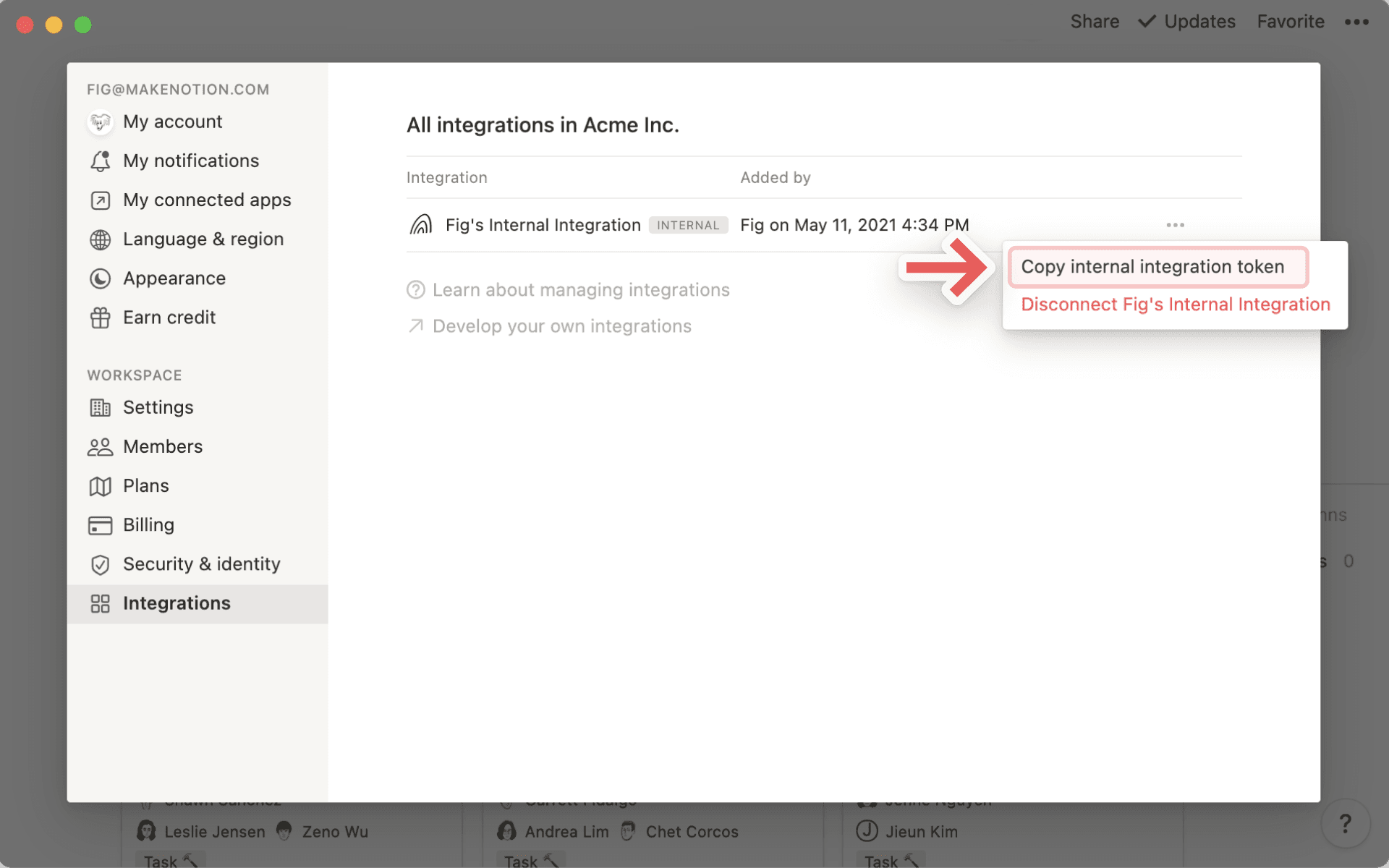
Collez ce jeton d’accès d’installation dans le champ correspondant du formulaire de configuration de la plateforme partenaire.
Notion ne fournit pas d’assistance pour les problèmes liés aux connexions partenaires. Pour tous vos commentaires et questions, contactez directement le service client du partenaire.