Sources de données
Oh-oh ! Il semble que votre bloqueur de publicités empêche la lecture de la vidéo.
Regardez-la sur YouTube

Vous souhaitez afficher plusieurs sources de données dans une seule base de données ? Vous avez besoin de référencer une vue de base de données spécifique dans une page ? Découvrez comment créer ou lier des sources de données dans une base de données.
Aller directement aux questions fréquentesChaque base de données est composée d'au moins une source de données. Une source de données est un ensemble de pages dans une base de données — par exemple, votre base de données Tâches affiche votre source de données Tâches, qui est composée de plusieurs pages de tâches.
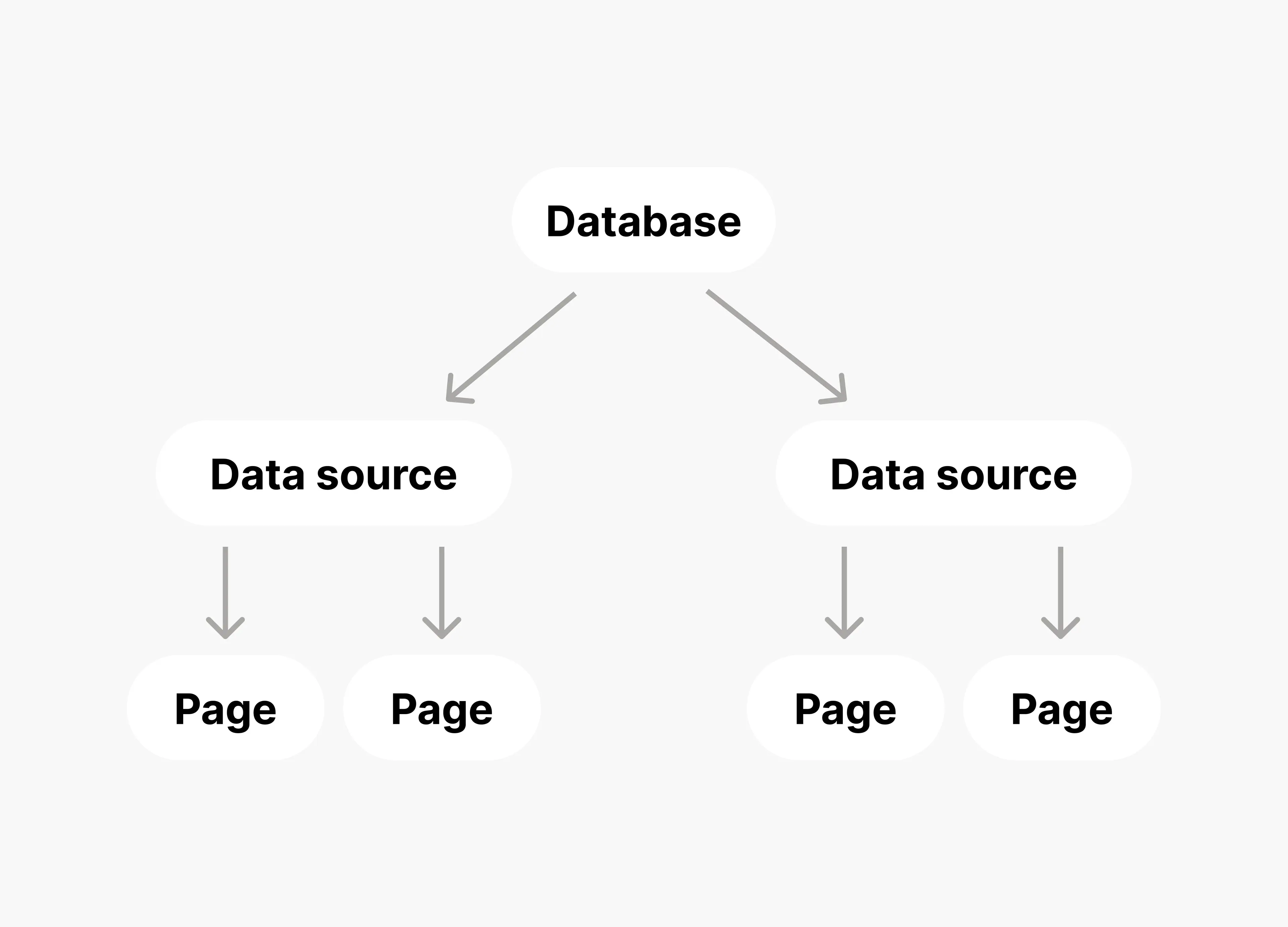
Lorsque vous créez une nouvelle base de données, les pages que vous créez dans cette base de données constituent sa source de données. Vous pouvez également choisir de lier une source de données existante. Les pages de cette source de données existante apparaîtront dans votre base de données.

Voici quelques exemples d’utilisation d’une base de données avec plusieurs sources :
CRM : vous pouvez disposer d’une base de données tout-en-un avec des informations sur vos contacts, entreprises, opportunités et activités.
Gestion de projet : vous pouvez voir, dans une seule base de données, les membres de votre équipe, les projets, les tâches et les ressources importantes.
Recrutement : vous pouvez afficher vos candidat·es, les postes ouverts, les services et la planification des entretiens dans une seule base de données.
Pour créer une nouvelle base de données avec une nouvelle source de données :
Créez une nouvelle page et, sous
Get started with, sélectionnez•••→Database. Vous pouvez également ouvrir une page existante et utiliser la slash-commande/database.Dans le menu qui s'affiche, sélectionnez
New empty database. Vous pouvez également créer la base de données avec l'IA de Notion ou en utilisant un modèle.
Pour créer une nouvelle base de données liée à une source de données existante :
Créez une nouvelle page et, sous
Get started with, sélectionnez•••→Database. Vous pouvez également ouvrir une page existante et utiliser la slash-commande/database.Dans le menu qui s'affiche, sélectionnez
Link to existing data source. Recherchez et sélectionnez la base de données qui contient les données que vous souhaitez utiliser dans votre nouvelle base de données.

Remarque :
Vous ne pouvez pas définir un niveau d’accès différent pour chaque source de votre base de données.
Cependant, chaque source de données liée dans une base de données respectera le niveau d'accès de la base de données d'origine. Par exemple, si vous connectez la source de données des tâches de votre équipe à votre propre base de données, vous aurez le même niveau d'accès à ces données que celui dont vous disposez dans la base de données des tâches d'équipe d'origine.
Remarque : seuls les utilisateurs disposant de l’accès Peut modifier à une base de données peuvent déplacer ses sources de données.
Une base de données peut contenir plusieurs sources de données en une seule. Par exemple, vous pourriez avoir une source de données Tâches et une source de données Projets que vous gérez dans une seule base de données. Encore une fois, vous pouvez ajouter une toute nouvelle source de données à votre base de données, ou ajouter une source de données qui existe ailleurs dans votre base de données.
Pour ajouter une source de données à une base de données existante :
Cliquez sur l’icône du curseur en haut de la base de données.
Dans le menu qui s’affiche, sélectionnez
Gérer les sources de données.Si vous souhaitez créer une nouvelle source de données, sélectionnez
Add data source. Si vous souhaitez lier une source de données existante, sélectionnezLink existing data source.
Pour afficher ou modifier les sources de données dans une base de données :
Cliquez sur l’icône du curseur en haut de la base de données.
Dans le menu qui s’affiche, sélectionnez
Gérer les sources de données.Sous
Sources, vous trouverez les sources de données qui proviennent de la base de données dans laquelle vous vous trouvez. Sélectionnez•••à côté d'une source pourMove toun emplacement différent dans votre espace de travail, ouDéplacer vers la Corbeille. Vous pouvez également sélectionnerAdd data source.Sous
/liée, vous trouverez les sources de données provenant d'une autre base de données de votre espace de travail. SélectionnezXà côté d'une source de données liée pour la supprimer de votre base de données actuelle.
Remarque : Seuls les utilisateurs disposant d'un Accès complet dans une base de données peuvent déplacer ses sources de données. Voici ce qui se passe lorsque vous déplacez votre source de données vers un autre emplacement dans votre espace de travail :
Si vous déplacez votre source de données vers une autre base de données, elle sera ajoutée à cette base de données en tant que source de données.
Si vous déplacez votre source de données vers une page (et non une base de données), elle sera ajoutée comme base de données dans cette page.
Vous pouvez choisir de déplacer toutes vos vues vers la nouvelle destination ou de conserver toutes les vues existantes là où elles se trouvent. Les vues existantes qui ne sont pas déplacées avec la source de données deviendront des vues liées. Dans votre destination, vous aurez une nouvelle vue Table de la source de données.
Lorsque vous utilisez une source de données liée, les vues, filtres, tris et groupes que vous créez ou supprimez n’affecteront pas les vues de la base de données d’origine.
En revanche, lorsque vous modifiez le titre, les propriétés ou les pages de la source de données, ces modifications seront répercutées dans la source de données d’origine.

Découvrez comment mettre à niveau votre API Notion pour une meilleure prise en charge des bases de données ici →
Questions fréquentes
J’ai essayé de partager une page qui contient une base de données avec une source de données liée, mais le destinataire n’a pas pu la voir.
J’ai essayé de partager une page qui contient une base de données avec une source de données liée, mais le destinataire n’a pas pu la voir.
Assurez‑vous que la personne avec qui vous avez partagé a accès à la base de données d’origine.
I don't see Form as an option when I try to add a view to my database.
I don't see Form as an option when I try to add a view to my database.
Your database may be linked to a data source that lives in another database. Forms can only be added to the original database that contains the data source. To check, click the slider icon at the top of the database and select Manage data sources. If your data source appears under Linked, open the original database and add your form there.