Contrôles pour l’ensemble de votre organisation
Gérez tous les espaces de travail de votre organisation et appliquez tous vos paramètres en un seul endroit. 🎮

Remarque : cette fonctionnalité est disponible uniquement pour les utilisateurs du forfait Enterprise. La vérification de domaine n’est pas nécessaire pour activer cette fonctionnalité.
Les propriétaires d’organisation peuvent gérer les paramètres de l’ensemble de l’organisation. Les propriétaires d’espaces de travail Enterprise doivent tout d’abord configurer leur organisation et devenir ou désigner un propriétaire d’organisation. Pour ce faire :
Ouvrez le sélecteur d’espaces de travail et sélectionnez
Configurer l’organisation.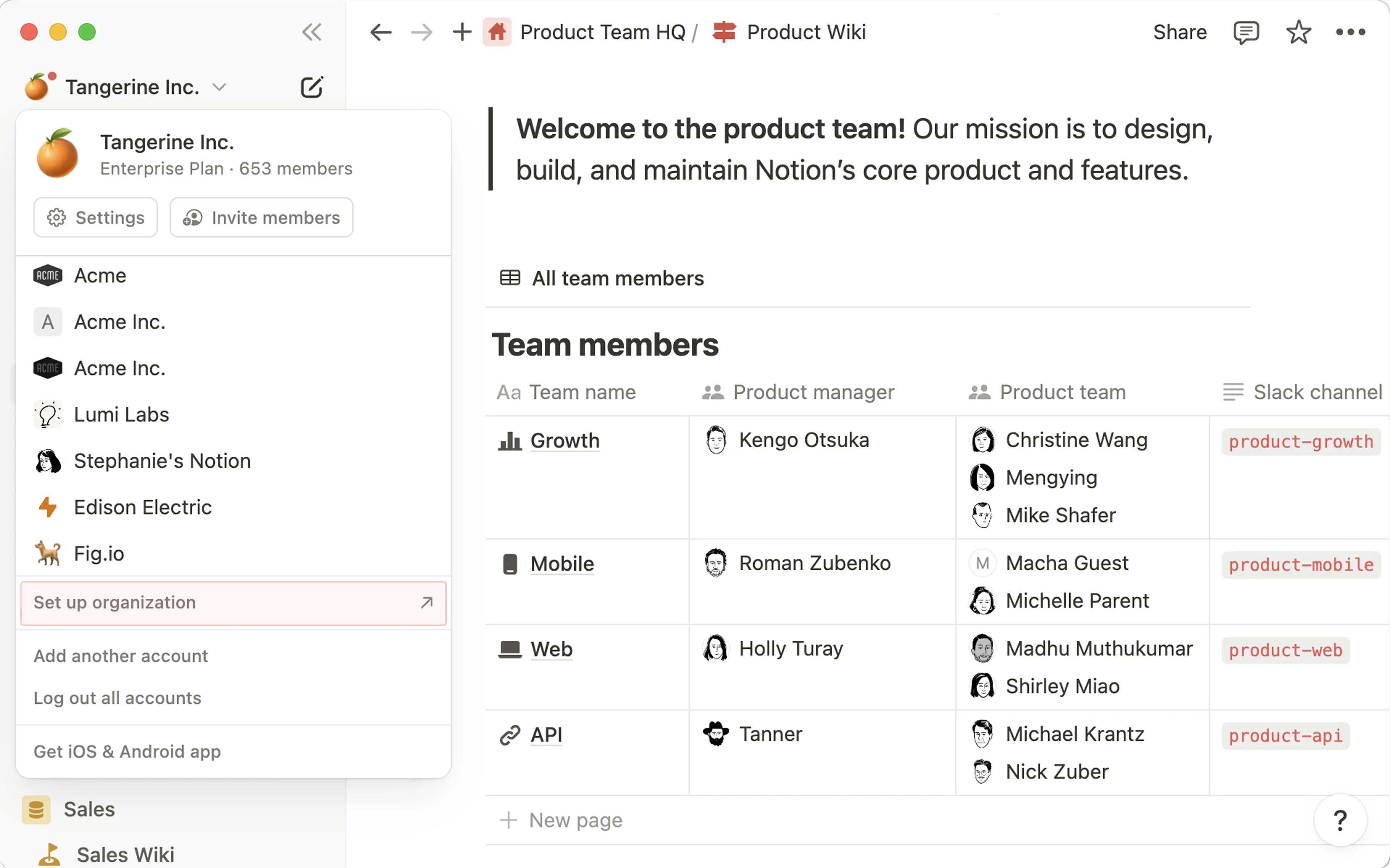
Si vous n’avez pas encore de domaine de messagerie approuvé, vous pouvez en ajouter un ici. Suivez les instructions pour en configurer un, puis sélectionnez
Vérifier le domaine. Lorsque vous avez terminé, sélectionnezConfigurer l’organisation.Choisissez une icône et un nom pour votre organisation.
Sélectionnez un ou plusieurs propriétaires d’organisation. Il peut s’agir des propriétaires des espaces de travail Notion de votre organisation ou de toute autre personne que vous souhaitez impliquer dans la gestion de votre organisation. Lorsque vous avez terminé, sélectionnez
Terminer la configuration.Sélectionnez
Accéder à la console d’administration.
Pour afficher et gérer les contrôles de votre organisation à partir d’un espace de travail Notion :
Ouvrez le sélecteur d’espaces de travail et sélectionnez
Gérer l’organisation.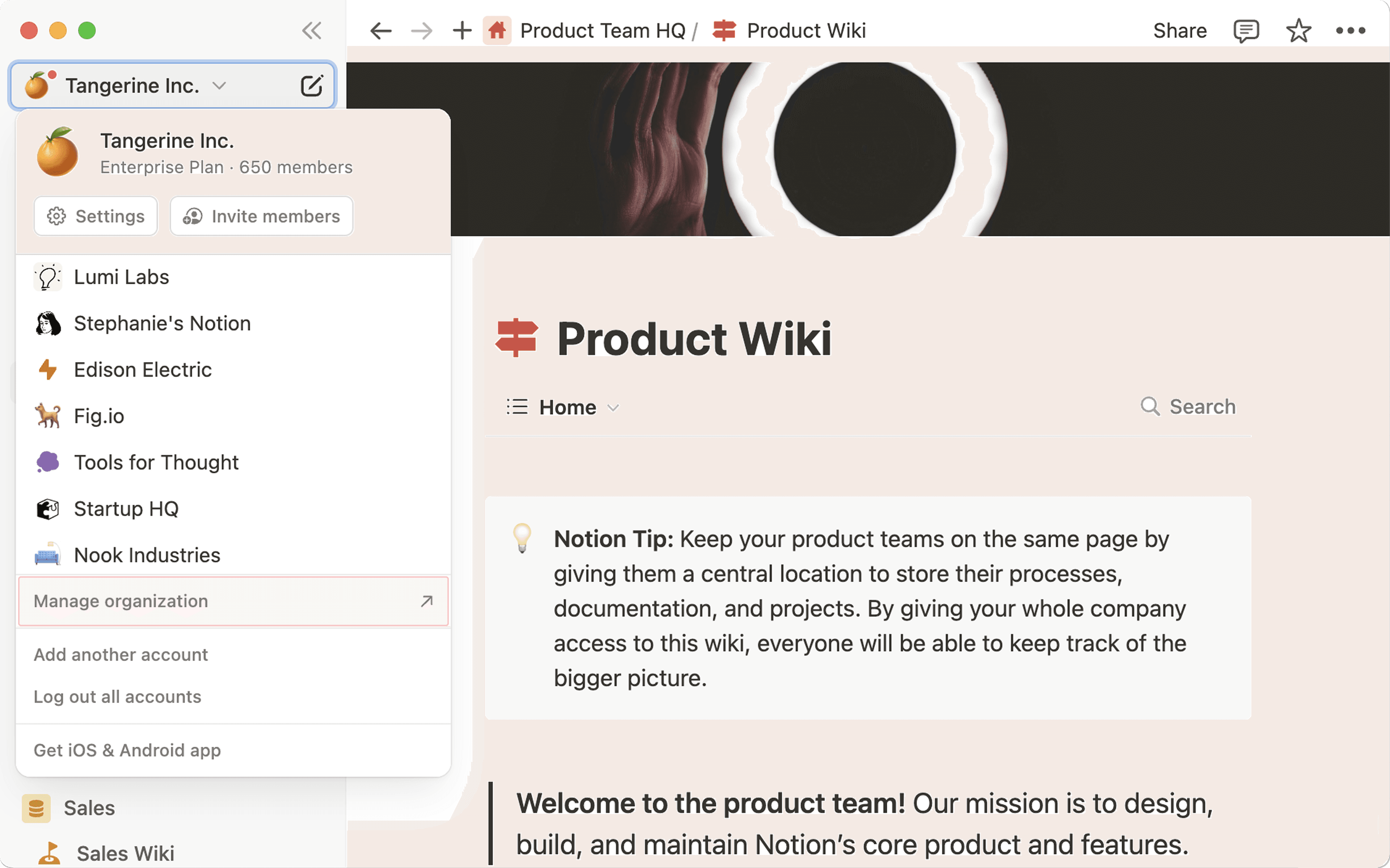
Cela ouvrira les contrôles de votre organisation dans votre navigateur Web. N’hésitez pas à ajouter ce lien à vos favoris pour une utilisation ultérieure !
Lorsqu’un paramètre est appliqué à l’ensemble de l’organisation, les propriétaires d’espaces de travail ne peuvent pas l’ajuster dans les paramètres de leur espace de travail. Ils verront que les paramètres sont gérés par leur organisation.
Les membres de l’espace de travail ne seront pas affectés par les contrôles de l’organisation. Ces paramètres sont uniquement visibles et disponibles pour les propriétaires de l’organisation.
L’onglet Général vous donne une vue d’ensemble de votre organisation, y compris ses membres et ses espaces de travail. Depuis cet onglet dans les paramètres de votre organisation, vous pouvez effectuer les actions suivantes :
Sélectionner
Modifier les informationspour mettre à jour le nom de votre organisation.Voir combien de membres appartiennent à votre organisation. Sélectionner la vignette
Membrespour gérer vos membres.Voir combien d’espaces de travail appartiennent à votre organisation. Sélectionner la vignette
Espaces de travailpour gérer vos membres.Sélectionner
Gérer les domaines de messageriepour vérifier les domaines de messagerie associés à votre organisation.Configurer l’authentification unique (SSO) basée sur SAML et le provisionnement SCIM pour tous vos espaces de travail.
Exiger que les utilisateurs s’authentifient avec le SSO SAML lorsqu’ils tentent d’accéder aux espaces de travail de votre organisation.
Supprimer votre organisation.
L’onglet Personnes vous permet de voir tous les membres et invités de tous vos espaces de travail en une seule vue, afin que vous puissiez facilement comprendre leur impact sur votre facturation. Depuis l’onglet Personnes dans les paramètres de votre organisation, vous pouvez effectuer les actions suivantes :
Sélectionner
Ajouter des membrespour ajouter des membres à des espaces de travail spécifiques appartenant à votre organisation.Afficher et gérer les membres, les invité·es, les groupes et les comptes d’utilisateurs. Cliquez sur
Gérer les membres,Gérer les invité·es, etc. pour accéder à un tableau de bord où vous pourrez afficher, chercher et filtrer des listes de personnes de votre organisation. Vous pourrez consulter leur adresse e-mail, les espaces de travail ou pages auxquels elles ont accès, leur dernière heure d’activité et bien plus encore.Convertir des invité·es en membres.
Supprimer l’accès des invité·es.
Autoriser les utilisateurs à permettre au service client de Notion d’accéder à leur compte.
Suspendre ou réactiver les comptes d’utilisateurs.
Réinitialisez les mots de passe de tous les utilisateurs.
Déconnectez tous les utilisateurs gérés de Notion et demandez-leur de s’authentifier à nouveau.
Gérez la
durée de la session.
Depuis l’onglet Sécurité des paramètres de niveau organisation, vous pouvez contrôler les éléments suivants :
Qui peut publier des Notion Sites, desformulaires ou des liens publics sur le Web.
Qui peut exporter des pages à partir d’espaces de travail.
Qui peut dupliquer des pages vers d’autres espaces de travail.
Qui peut demander l’ajout de membres.
Qui peut demander l’ajout d’invités à des pages.
Qui peut ajouter des intégrations.
Qui peut accéder aux webhooks dans les automatisations et les boutons de base de données.
Ces paramètres peuvent être gérés par l’espace de travail de manière à être différents pour chaque espace de travail, activés pour tous les membres de votre organisation ou désactivés pour tous les membres de votre organisation.
Les paramètres de sécurité peuvent être appliqués à tous les espaces de travail et espaces d’équipe de votre organisation à l’aide de l’application en masse. Notez que les paramètres les plus granulaires remplaceront tous les paramètres à un niveau supérieur. Par exemple, si votre organisation n’autorise pas la publication de sites et de formulaires sur le Web, mais que vous activez la publication pour un espace d’équipe spécifique, cet espace sera autorisé à publier des sites et des formulaires même si cette action est désactivée au niveau de l’organisation.
Assurez-vous d’enregistrer les modifications une fois que vous avez terminé d’ajuster vos paramètres de sécurité afin qu’elles soient prises en compte.
Depuis l’onglet Données et conformité des paramètres de niveau organisation, vous pouvez procéder comme suit :
Rechercher n’importe quelle page au sein de votre organisation. Vous pouvez également filtrer par espace de travail, date de création, créateur, etc.
Consultez toutes les activités récentes sur vos espaces de travail via le journal d’audit. Vous pouvez filtrer par espace de travail, date, utilisateur, etc. Pour en savoir plus sur les événements du journal d’audit et leur signification, cliquez ici →
Depuis l’onglet Données analytiques dans les paramètres de votre organisation, vous pouvez effectuer les actions suivantes :
Voir vos membres, invité·es et espaces d’équipe les plus actifs.
Voir le contenu qui suscite le plus d’engagement.
Consulter les requêtes de recherche les plus fréquentes.
Explorer les données par espace de travail et les filtrer par plages de dates spécifiques.
Les propriétaires d’organisation peuvent utiliser le tableau de bord des crédits Notion pour suivre l’utilisation des crédits et gérer les dépenses à la demande dans tous les espaces de travail de leur organisation. Cette fonctionnalité est disponible si votre organisation bénéficie d’un contrat multi-espaces de travail.

Suivre l’utilisation des crédits dans tous les espaces de travail
Depuis le tableau de bord des crédits Notion, les propriétaires d’organisations peuvent :
Consulter l’utilisation totale des crédits au sein de l’organisation
Comparer l’utilisation des crédits dans tous les espaces de travail
Gérer la consommation de crédits à la demande pour tous les espaces de travail
Les propriétaires d’organisations peuvent également activer ou désactiver la consommation de crédits à la demande pour les espaces de travail couverts par le contrat.
Si la consommation à la demande est activée, les agents peuvent continuer à fonctionner une fois vos crédits épuisés.
Si la consommation à la demande est désactivée, les agents seront mis en pause une fois vos crédits épuisés.
Vous pouvez gérer la consommation à la demande à deux niveaux :
Au niveau du contrat : activez ou désactivez la consommation à la demande pour l’ensemble du contrat.
Par espace de travail : si la consommation à la demande est activée au niveau du contrat, chaque espace de travail peut être géré individuellement par les propriétaires de l’espacee, et par les propriétaires de l’organisation au niveau du contrat.
Si vous désactivez la consommation à la demande pour l’ensemble du contrat, elle sera désactivée pour tous les espaces de travail.