Quels sont les différents types d’utilisateurs dans une espace de travail ?
En savoir plus sur les différents types de personnes dans un espace de travail.
Aller directement aux questions fréquentesUn espace de travail Notion peut avoir plusieurs types d’utilisateurs ou de rôles :
Membres
Membres restreint·es
Invités
Membres temporaires
Propriétaires de l’espace de travail
(Forfait Enterprise uniquement) Administrateur d’utilisateurs
(Forfait Enterprise uniquement) Propriétaires d’organisations
Lisez la suite pour en savoir plus sur chaque type d’utilisateur.
Les membres sont des personnes appartenant à votre entreprise ou organisation. Il peut s’agir de collègues de la même organisation ou de personnes qui lisent, modifient et commentent souvent les mêmes pages dans un espace de travail.
Les membres peuvent être ajoutés gratuitement aux espaces de travail du forfait Gratuit. Les espaces de travail comptant plus d’un membre pourront utiliser jusqu’à 1 000 blocs. Si vous souhaitez utiliser des blocs de manière illimitée dans le cadre du forfait Gratuit, vous devez vous assurer que votre espace de travail ne contient qu’une seule personne. Pour ce faire, évitez d’ajouter de nouveaux membres, supprimez les membres existants et ajoutez vos collaborateurs en tant qu'invités. Pour en savoir plus à ce sujet, cliquez ici →
Si vous avez un forfait payant, vous payez pour chaque membre ajouté à l’espace de travail.

La vérification de domaine n’est pas nécessaire pour activer cette fonctionnalité.
Les membres restreints partagent de nombreuses fonctionnalités avec les membres classiques de l’espace de travail : ils ou elles peuvent créer des pages privées, utiliser l’IA de Notion (en respectant les autorisations des membres restreints), se connecter avec l’authentification unique (SSO), être ajoutés à des groupes d'autorisation, etc. Ils ou elles ont également une incidence sur votre facturation, au même titre que l’ajout d’un membre de l’espace de travail.
Les membres restreint·es diffèrent des membres classiques de l’espace de travail de plusieurs manières, notamment :
Ils ou elles doivent être ajouté·es à des espaces d’équipe et à des pages spécifiques pour pouvoir y accéder.
Ils ou elles ne peuvent pas créer d’espaces d’équipe.
Ils ou elles ne peuvent partager des pages qu’avec des membres qui ont été ajouté·es aux mêmes espaces d’équipe et aux mêmes pages qu’eux ou elles.
Ils ou elles ne peuvent @mentionner que les membres avec lesquel·les ils ou elles partagent l’accès à une page ou à un espace d’équipe.
Vous trouverez les contrôles relatifs aux membres restreint·es dans les paramètres. Pour en savoir plus, cliquez ici →
Membres restreint·es dans les espaces d’équipe
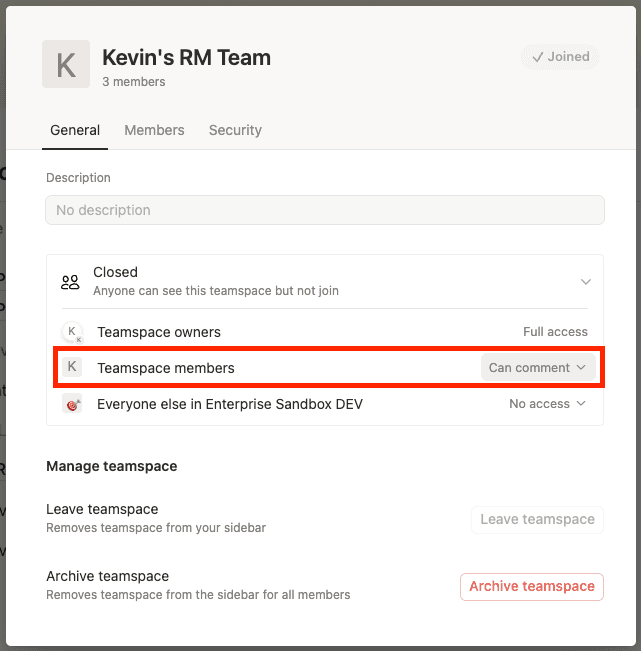
Le rôle de membre d’espace d’équipe englobe à la fois les membres et les membres restreints. Cela signifie qu’un membre restreint ne peut pas avoir un niveau d’accès inférieur à celui d’un membre classique.
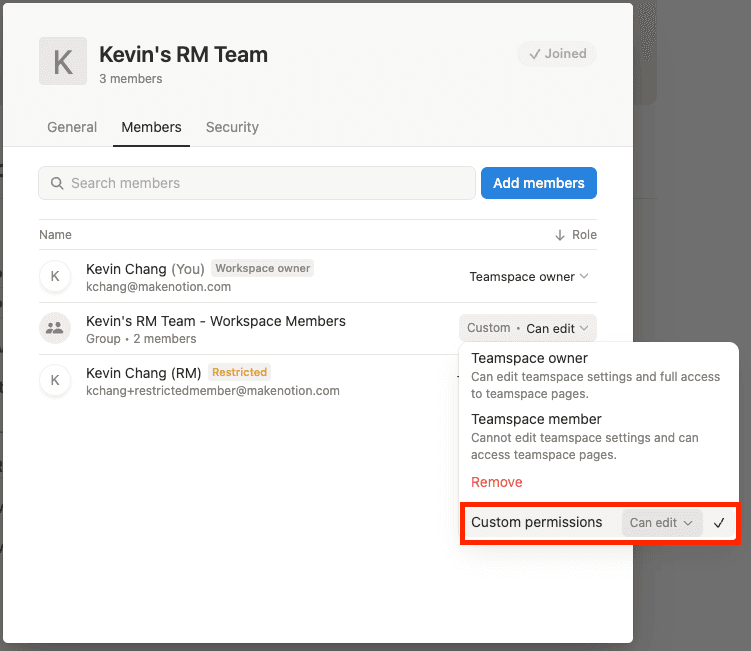
Si vous souhaitez attribuer un niveau d’accès inférieur aux membres restreints dans un espace d’équipe, vous devez utiliser des groupes d’autorisations ou des autorisations individuelles. Pour ce faire :
Créez un nouveau fournisseur d’identité (IdP) ou groupe d’autorisations qui inclut tous les membres de l’espace de travail devant faire partie de l’espace d’équipe. Par exemple, vous pourriez l’appeler « Membres de l’espace d’équipe A ».
Modifiez le niveau d’accès du ou de la membre de l’espace d’équipe pour le niveau que vous souhaitez attribuer aux membres restreint·es.
Ajoutez le groupe d’autorisations (par exemple, « Membres de l’espace d’équipe A ») à l’espace d’équipe et donnez-lui le niveau d’accès que vous souhaitez.
Les invités sont des personnes extérieures à votre entreprise ou organisation que vous invitez dans votre espace de travail sur la base d’une autorisation page par page. Par exemple, les invités peuvent être :
Personnes dont le domaine de messagerie n’est pas celui de votre organisation.
des clients auxquels vous souhaitez montrer votre travail pour avoir leur avis ;
des amis, des membres de votre famille ou des mentors à qui vous souhaitez montrer votre travail ou demander une relecture ;
Invités ou membres
Les invités partagent de nombreuses fonctionnalités avec les membres, sauf pour les cas suivants :
Ils ne peuvent pas accéder à la totalité de l’espace de travail. Ils doivent être invités sur chaque page individuellement. L’accès à une page donne un accès automatique à ses sous-pages.
Ils ne peuvent pas être ajoutés à des groupes de membres.
Ils ou elles ne peuvent pas modifier les paramètres de l’espace de travail ou les informations de facturation.
Ils ne peuvent pas ajouter de membres dans votre espace de travail.
Ajouter de connexions dans votre espace de travail.
Une fois qu’un ou une invité·e a demandé à rejoindre votre espace de travail en tant que membre, il peut créer des pages privées dans votre espace de travail.
Les membres temporaires sont des consultant·e·s approuvé·e·s par Notion Marketplace auxquels un administrateur a accordé un accès avec une limite de temps à votre espace de travail. Ils disposent du même accès que les membres classiques jusqu’à leur date d’expiration. Une fois cette date passée, ils perdent automatiquement leur accès.
Les membres temporaires n’utilisent pas de place payée.
L’accès expire automatiquement à la date définie par un ou une administrateur·rice (jusqu’à un an).
Les administrateur·rices peuvent prolonger ou supprimer l’accès à tout moment.
Uniquement les administrateur·rices de l’espace de travail peuvent ajouter des membres temporaires.
Pour savoir comment ajouter un membre temporaire, consultez cet article.
Les propriétaires de l’espace de travail sont des administrateurs qui peuvent gérer les paramètres de l’espace de travail, supprimer un espace de travail et gérer les autres propriétaires, administrateurs, membres et invité·es de l’espace de travail. Chaque espace de travail a au moins un propriétaire. Les membres peuvent être transformés en propriétaires de l’espace de travail.
L’Administrateur d’utilisateurs est un rôle qui n’existe qu’avec le Forfait Enterprise. Les Administrateurs d’utilisateurs peuvent ajouter ou supprimer des membres d’espaces de travail ou de groupes, mais ils n’ont pas la possibilité de modifier les paramètres de l’espace de travail. Les membres d’un Forfait Enterprise peuvent devenir Administrateurs d’utilisateurs.
Si votre organisation possède plusieurs espaces de travail dans Notion, ceux-ci peuvent être regroupés au sein d’une seule organisation. Les propriétaires d’organisation peuvent consulter et gérer tous leurs espaces de travail et leurs membres depuis un emplacement centralisé et appliquer des paramètres à l’ensemble du tableau. En savoir plus sur les propriétaires d’organisation et les paramètres d’organisation ici →
Pour modifier le rôle d’un·e membre ou d’un·e invité·e dans un espace de travail, le ou la propriétaire de l’espace ou l’administrateur d’utilisateurs peut :
Aller dans
Paramètres→PersonnesouMembres(selon le forfait).Cliquer sur l’onglet
MembresouInvités.Ouvrir la liste déroulante à côté du rôle du ou de la membre ou des pages de l’invité·e.
Sélectionnez
Propriétaire de l’espace de travail,Administrateur d’utilisateursouMembre. Si vous transformez un invité en membre, sélectionnezConvertir en membre.
Si vous souhaitez désigner quelqu’un comme propriétaire de l’organisation, vous devez vous-même avoir le rôle de propriétaire de l’organisation. Vous devrez effectuer les opérations suivantes :
Ouvrez votre sélecteur d’espace de travail et sélectionnez
Gérer l’organisation.Dans les paramètres de votre organisation, sélectionnez l’onglet
Personnes→Gérer les membres.Sélectionnez
•••à côté du nom d’un·e membre →Nommer propriétaire de l’organisation.
Pour supprimer un·e membre ou un·e invité·e d’un espace de travail, le propriétaire de l’espace ou l’administrateur d’utilisateurs peut :
Aller dans
Paramètres→PersonnesouMembres(selon le forfait).Cliquer sur l’onglet
MembresouInvités.Selon le forfait et les personnes que vous essayez de supprimer :
Ouvrez le menu déroulant d’un rôle ou d’un niveau d’accès d’un·e membre, puis sélectionnez
Supprimer de l’espace de travail.Ouvrez le menu déroulant des pages d’un·e invité·e ou sélectionnez
•••à côté de son nom, puis sélectionnezSupprimerouSupprimer de l’espace de travail.
Remarque :
Lorsque vous supprimez un membre d’un espace de travail, cette personne perdra instantanément l’accès à l’espace de travail et les pages de la section
Privéde sa barre latérale gauche seront masquées. Si vous réinvitez ce membre à revenir dans l’espace de travail, il aura de nouveau accès à ses pages privées.Si un utilisateur a quitté et rejoint un espace de travail au cours des 30 derniers jours, ses pages privées, ses pages partagées, son appartenance à un groupe et son appartenance à un espace d’équipe seront restaurées lors de sa réintégration dans l’espace de travail.

En savoir plus
Questions fréquentes
Comment décider d’ajouter une personne en tant qu’invité·e ou en tant que membre restreint·e ?
Comment décider d’ajouter une personne en tant qu’invité·e ou en tant que membre restreint·e ?
Vous pouvez ajouter une personne en tant qu’invité·e si :
Vous n’avez pas besoin de la gérer via SCIM ou des groupes d’autorisation.
Elle n’a besoin d’accéder qu’à une liste de pages très spécifique.
Vous pouvez ajouter une personne en tant que membre restreint·e si :
Elle a besoin d’un niveau d’accès plus large à votre espace de travail, par exemple pour pouvoir interagir avec toutes les pages d’un espace d’équipe.
Vous souhaitez qu’elle puisse utiliser les fonctionnalités de l’IA dans votre espace de travail, avec l’IA de Notion respectant les autorisations du ou de la membre restreint·e.
